
日々のコーディング速度を何倍にも引き上げてくれるAIペアプログラマー「GitHub Copilot」。しかし、突然コード補完(インライン提案)が一切出なくなったり、ステータスバーのアイコンが赤く点滅したり、「GitHub Copilot could not connect to server」「self signed certificate in certificate chain」といったエラーメッセージが表示されて頭を抱えた経験はないでしょうか。
GitHub Copilotが動かなくなる原因は、単なるエディタの設定ミスから、GitHubアカウントの認証セッション切れ、企業プロキシ・SSL自己署名証明書による通信遮断、組織(Organization)のセキュリティポリシーによるコンテンツ除外、さらには無料プラン(Copilot Free)の月間補完上限到達まで多岐にわたります。
本記事では、Visual Studio Code(VS Code)、JetBrains系IDE(IntelliJ / PyCharm)、Visual StudioでGitHub Copilotが動かない・使えない時の原因切り分けフローと具体的な解決手順を徹底解説します。まず試すべき3分の即効チェックリストから、企業エンジニアが苦戦しやすいプロキシ・CA証明書の回避設定、GitHub障害時のバックアップ代替ツールまで網羅していますので、ぜひ手元の環境と照らし合わせながら復旧させてください。
GitHub Copilotが動かない・提案が出ない時の即効チェックリスト【まず試すべき5選】
- ステータスバーアイコンの状態確認(赤・斜線・回転中・無効化のサイン)
- VS Codeのインライン提案(editor.inlineSuggest.enabled)の有効化
- GitHubアカウントの再サインインとSAML SSOの認可更新手順
- Copilot Free無料枠の上限到達・AIクレジット残高の確認
GitHub Copilotが動作を停止した際、やみくもにエディタを再起動する前に、まずは以下の5つのチェックポイントを上から順に確認してください。多くのケースは最初の数ステップで原因が判明し、数分以内に復旧できます。
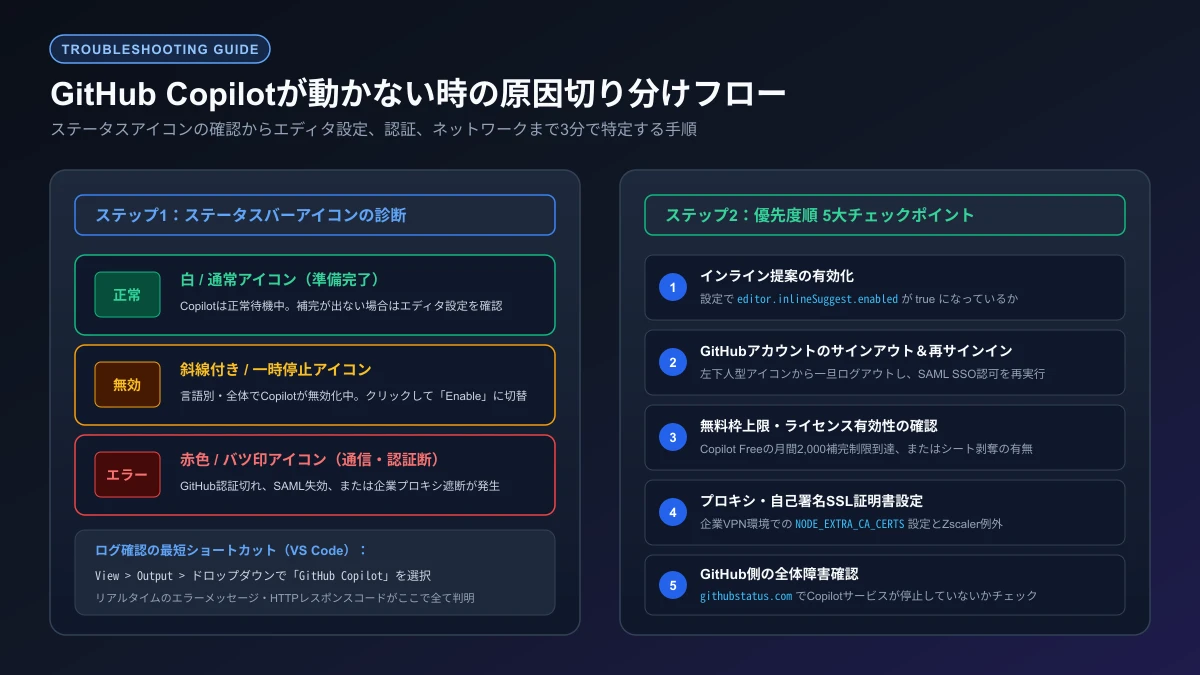
ステータスバーアイコンの状態確認(赤・斜線・回転中・無効化のサイン)
トラブルシューティングの第一歩は、エディタ最下部のステータスバーにあるGitHub Copilotアイコン(飛行士のヘルメットマーク)の状態を確認することです。アイコンの見た目によって、内部で起きている問題が一目で分かります。
| アイコンの状態 | 内部ステータス | 主な原因と即効対処法 |
|---|---|---|
| 通常(白 / 待機中) | Ready(正常動作) | Copilot自体は通信可能。補完が出ない場合はインライン提案設定や競合拡張を疑う。 |
| 斜線付き / 一時停止 | Disabled(無効化) | グローバルまたは現在の言語で無効。アイコンをクリックして「Enable Globally」を選択。 |
| 赤色 / バツ印(!) | Error(接続・認証失敗) | GitHub認証切れ、SAML SSO失効、またはプロキシ遮断。クリックしてエラー詳細を確認。 |
| 回転中(アニメーション) | Loading / Connecting | 推論サーバーへ通信中、またはネットワークタイムアウト寸前。回線環境やVPNを確認。 |
アイコンが赤色または斜線になっている場合は、アイコン自体をクリックすることでクイックメニューが開き、エラーの概要や有効化トグルへ直接アクセスできます。
VS Codeのインライン提案(editor.inlineSuggest.enabled)の有効化
アイコンが正常(白)なのにコード補完のグレー文字(ゴーストテキスト)が表示されない場合、最も多い原因がVS Codeのインライン提案機能が無効化されているケースです。
他の拡張機能(フォーマッターや補完プラグイン)のアップデートや、誤ったショートカット操作によってオフになっていることがあります。以下の手順で設定を確認してください。
- VS Codeの「設定」を開く(
Ctrl + ,/ macOSはCmd + ,) - 検索バーに
editor.inlineSuggest.enabledと入力する - 「Editor: Inline Suggest: Enabled」のチェックボックスがオン(true)になっているか確認する
// settings.json で直接確認・修正する場合
{
  "editor.inlineSuggest.enabled": true,
  "github.copilot.enable": {
    "*": true,
    "plaintext": false,
    "markdown": true,
    "scminput": false
  }
}
また、インライン提案を手動でトリガーするショートカットキー(Windows/Linux: Alt + \、macOS: Option + \)を押してみて、提案が表示されるかもテストしてください。
GitHubアカウントの再サインインとSAML SSOの認可更新手順
GitHub Copilotは、GitHubアカウントの認証トークンを利用してバックエンドAPIと通信しています。セキュリティ上のセッション失効、パスワード変更、二要素認証(2FA)の更新などにより、トークンが無効化されると動作がストップします。
特に企業でGitHub Enterpriseを利用している場合、SAML SSO(シングルサインオン)の認可期限切れが原因で突然弾かれるトラブルが多発します。
- 再サインイン手順:
- VS Code左下の「アカウント」アイコン(歯車マークの隣の人型アイコン)をクリック
- サインイン中のGitHubアカウントを選択し、「Sign Out(サインアウト)」を実行
- VS Codeを再起動し、再度左下アカウントアイコンから「Sign in with GitHub」を実行
- ブラウザが起動したら、所属組織の「Authorize(SAML SSO認可)」ボタンを押して認証を完了させる
Copilot Free無料枠の上限到達・AIクレジット残高の確認
2025年以降、GitHubは無料ユーザー向けに「Copilot Free」を提供開始しましたが、これに伴い「月の途中で急に動かなくなった」という相談が急増しています。
Copilot Freeには月間の利用上限が厳格に定められています。
- コード補完(インライン提案): 月間2,000回まで
- Copilot Chat(チャット・編集): 月間50メッセージまで
このクォータに到達すると、翌月1日のリセット日までインライン提案が一切表示されなくなります。現在の利用状況は、ブラウザで GitHub設定のCopilot管理画面 にアクセスすることで確認できます。
業務や本格的な開発で日常的に使用する場合は、上限無制限の「Copilot Pro(月額10ドル)」や「Copilot Business(月額19ドル)」へのアップグレードを検討してください。プラン別の機能や料金の詳細は「GitHub Copilot料金プラン徹底比較」で詳しく解説しています。
エディタ・クライアント環境の原因と解決策【VS Code / JetBrains / Visual Studio】
- 他のAI拡張機能(Cline、Continue、Codeium等)との競合とショートカット重複
- 特定言語(Markdown、JSON、プレーンテキスト)でサジェストが出ない設定の解除
- 出力パネル(Output: GitHub Copilot)での生ログ確認とエラー特定
- 拡張機能のキャッシュクリア・完全再インストールとプレリリース版の切り替え
ネットワークやアカウントに問題がない場合、エディタ内部の拡張機能同士の干渉や、特定ファイルタイプにおける設定の競合が原因となっているケースがほとんどです。
他のAI拡張機能(Cline、Continue、Codeium等)との競合とショートカット重複
近年、Cursor、Cline、Continue、Codeium、Tabnineなど、多様なAIコーディング拡張機能が登場しています。これらを同じエディタ内で複数有効化していると、「インラインサジェストの表示権限の奪い合い」や「Tabキーによる補完確定ショートカットの競合」が発生し、Copilotの提案が握りつぶされる現象が起きます。
| 競合しやすい拡張機能 | 発生する不具合 | 推奨される解決策 |
|---|---|---|
| IntelliCode / IntelliSense | 通常のスニペット候補がCopilotのインライン表示を上書きしてしまう | editor.suggest.preview: true を設定し、提案の優先順位を整理する。 |
| Codeium / Tabnine | 同一行に2つのAIが補完を出そうとしてクラッシュまたは非表示 | どちらか一方のみを有効化。または用途ごとにワークスペースで分ける。 |
| Vim / Emacs拡張 | InsertモードとNormalモードの切り替え時に補完トリガーがキャンセル | キーバインド設定で copilot#Accept をマッピングし直す。 |
原因を切り分けるため、一度他のAI関連拡張機能を一時的に無効化(Disable)し、GitHub Copilot単体で動作するか確認してみましょう。
特定言語(Markdown、JSON、プレーンテキスト)でサジェストが出ない設定の解除
「PythonやTypeScriptでは正常に動くのに、MarkdownやYAML、環境変数ファイル(.env)を開いた時だけ動かない」という場合、言語固有の無効化設定が適用されています。
GitHub Copilotは、デフォルトでプレーンテキストや一部の設定ファイルで提案を抑制する仕様になっています。これを全ファイルで有効にするには、settings.json に以下のブロックを明記します。
{
  "github.copilot.enable": {
    "*": true,           // すべての言語・拡張子でデフォルト有効化
    "yaml": true,        // YAMLファイルでも有効化
    "markdown": true,    // Markdownドキュメントでも有効化
    "plaintext": true    // プレーンテキストでも有効化
  }
}
設定を保存した後、対象ファイルを開き直すと即座に補完が有効化されます。
出力パネル(Output: GitHub Copilot)での生ログ確認とエラー特定
UI上に何もエラーが表示されない場合、内部でどのようなHTTPステータスコードが返されているかをエディタの生ログから確認するのが最速の解決策です。
- VS Codeの上部メニューから「表示(View)」>「出力(Output)」を選択(ショートカット:
Ctrl + Shift + U/Cmd + Shift + U) - 出力パネル右上のドロップダウンメニューから「GitHub Copilot」を選択する
- チャット機能のエラーを追う場合は「GitHub Copilot Chat」を選択する
// 出力パネルに表示される代表的なログ例
[INFO] [auth] Successfully authenticated as github-user
[ERROR] [default] FetchError: self signed certificate in certificate chain
[ERROR] [ghostText] Error on conversation request: 403 Forbidden (Blocked by policy)
ログ内に 401 Unauthorized や 403 Forbidden、ETIMEDOUT、certificate error などの文字列があれば、問題が認証なのか、ネットワークなのか、組織ポリシーなのかを一撃で特定できます。
拡張機能のキャッシュクリア・完全再インストールとプレリリース版の切り替え
エディタ本体のアップデート直後にCopilotが起動しなくなった場合、拡張機能のローカルキャッシュ破損やバージョン非互換が考えられます。
- プレリリース版への切り替え:
VS Codeの拡張機能タブで「GitHub Copilot」を開き、「Switch to Pre-Release Version(プレリリース版に切り替える)」をクリック。最新のバグ修正が適用され、即座に治ることがあります。 - キャッシュ削除を伴う完全再インストール:
拡張機能をアンインストールした後、以下のディレクトリに残存するキャッシュフォルダを手動で削除してから再インストールしてください。- Windows:
%USERPROFILE%\.vscode\extensions\github.copilot-* - macOS / Linux:
~/.vscode/extensions/github.copilot-*
- Windows:
企業ネットワーク・プロキシ・SSL証明書エラーの完全対処法
- 「self signed certificate in certificate chain」証明書エラーの根本原因
- 環境変数「NODE_EXTRA_CA_CERTS」とVS Codeプロキシ設定の正しい記述
- ZscalerやNetskope等のSSLインスペクション環境での例外許可・CA証明書設定
- 社内ファイアウォール・プロキシ許可リストに追加すべき必須ドメイン一覧
企業内PCやVPN環境でGitHub Copilotを使用する際、最も多くのエンジニアが挫折するのがネットワーク境界での通信遮断とSSL証明書エラーです。この章の手順を正しく踏めば、セキュリティを維持したまま確実に開通できます。
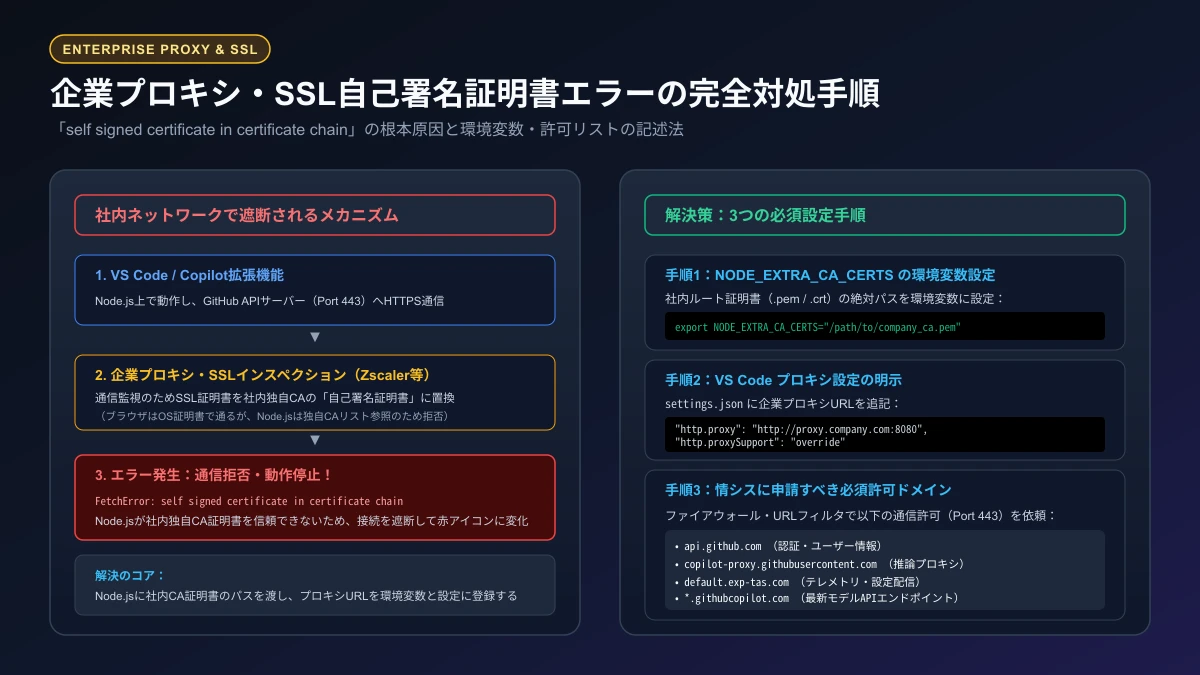
「self signed certificate in certificate chain」証明書エラーの根本原因
出力ログに FetchError: self signed certificate in certificate chain または unable to verify the first certificate と表示される場合、犯人は社内のSSLインスペクション(通信可視化プロキシ)です。
Zscaler、Netskope、Blue Coat、Palo Altoなどのセキュリティ製品は、社外へのHTTPS通信を監視するために、通信経路上のSSL証明書を社内独自の「プライベートCA(認証局)証明書」へと差し替えます。通常のWebブラウザ(ChromeやEdge)はOSの証明書ストアを参照するため正常に通信できますが、VS Code拡張機能の実行基盤であるNode.jsはOSの証明書ストアを自動参照せず、組み込みの公開CAリストのみを参照するため「怪しい自己署名証明書だ」と判定して通信を強制遮断してしまうのです。
環境変数「NODE_EXTRA_CA_CERTS」とVS Codeプロキシ設定の正しい記述
この問題を根本から解決する業界標準の方法が、Node.jsに対して社内プライベートCA証明書のパスを教える環境変数「NODE_EXTRA_CA_CERTS」の設定です。
社内の情報システム部門(情シス)から配布されているルート証明書ファイル(company_root_ca.pem または .crt)のパスを確認し、以下の通り設定します。
# macOS / Linux (~/.zshrc または ~/.bashrc に追記)
export NODE_EXTRA_CA_CERTS="/Users/username/certs/company_root_ca.pem"

# Windows (管理者PowerShellでシステム環境変数を登録)
[System.Environment]::SetEnvironmentVariable("NODE_EXTRA_CA_CERTS", "C:\certs\company_root_ca.pem", "User")
さらに、VS Codeの settings.json にプロキシURLを明示的に指定します。
{
  "http.proxy": "http://proxy.mycompany.local:8080",
  "http.proxySupport": "override",
  "http.proxyStrictSSL": true   // 証明書を設定した後はtrueのままで安全に通信可能
}※よくネット上で「http.proxyStrictSSL: false にすれば直る」という情報が見られますが、これは社内通信の暗号化検証を完全に無効化する極めて危険な設定であり、多くの企業セキュリティポリシーで禁止されています。必ず NODE_EXTRA_CA_CERTS を設定して正規に解決しましょう。
ZscalerやNetskope等のSSLインスペクション環境での例外許可・CA証明書設定
Zscaler Client ConnectorやNetskopeクライアントが常駐しているPCでは、証明書のエクスポートが必要な場合があります。
- Windowsの場合、「ユーザー証明書の管理(certmgr.msc)」を開く
- 「信頼されたルート証明機関」>「証明書」を展開する
- 「Zscaler Root CA」等の項目を右クリックし、「すべてのタスク」>「エクスポート」を選択
- 「Base 64 encoded X.509 (.CER)」形式で保存し、拡張子を
.pemにリネーム - そのパスを前述の
NODE_EXTRA_CA_CERTSに指定してVS Codeを完全再起動する
社内ファイアウォール・プロキシ許可リストに追加すべき必須ドメイン一覧
社内ネットワークのURLフィルタリングやファイアウォールでドメイン制限が行われている場合、以下のドメインへの通信(ポート443)が許可されているかネットワーク管理者に確認してください。
| ドメイン名 | 用途・プロトコル | 遮断された際の影響 |
|---|---|---|
github.com |
OAuth認証・ユーザーアカウント検証(HTTPS) | サインイン自体ができなくなる |
api.github.com |
Copilotシート権限・ポリシー取得(HTTPS) | 「No active subscription」エラーになる |
copilot-proxy.githubusercontent.com |
推論APIプロキシ・コード生成エンドポイント | インラインコード提案が一切出なくなる |
default.exp-tas.com |
設定配信・テレメトリ・ABテスト機能 | 拡張機能の起動処理がタイムアウトする |
*.githubcopilot.com |
最新モデル(Claude/GPT-4o等)APIエンドポイント | Copilot Chatや次世代モデルが通信エラーになる |
組織ポリシー・権限・プラン制限による動作停止の解決策
- Organization / Enterprise管理者によるシート割り当てとポリシー制限の確認
- リポジトリ別の「Content Exclusion(コンテンツ除外)」による動作遮断の対処
- 「Suggestions Matching Public Code(公開コード一致)」ブロックの影響
- マルチモデル選択(Claude 3.5 Sonnet / GPT-4o)やAgentモードが無効化されている原因
個人利用では問題ないのに、会社の業務リポジトリを開いた瞬間だけ動かなくなる場合、GitHub Organizationの管理者設定が原因です。
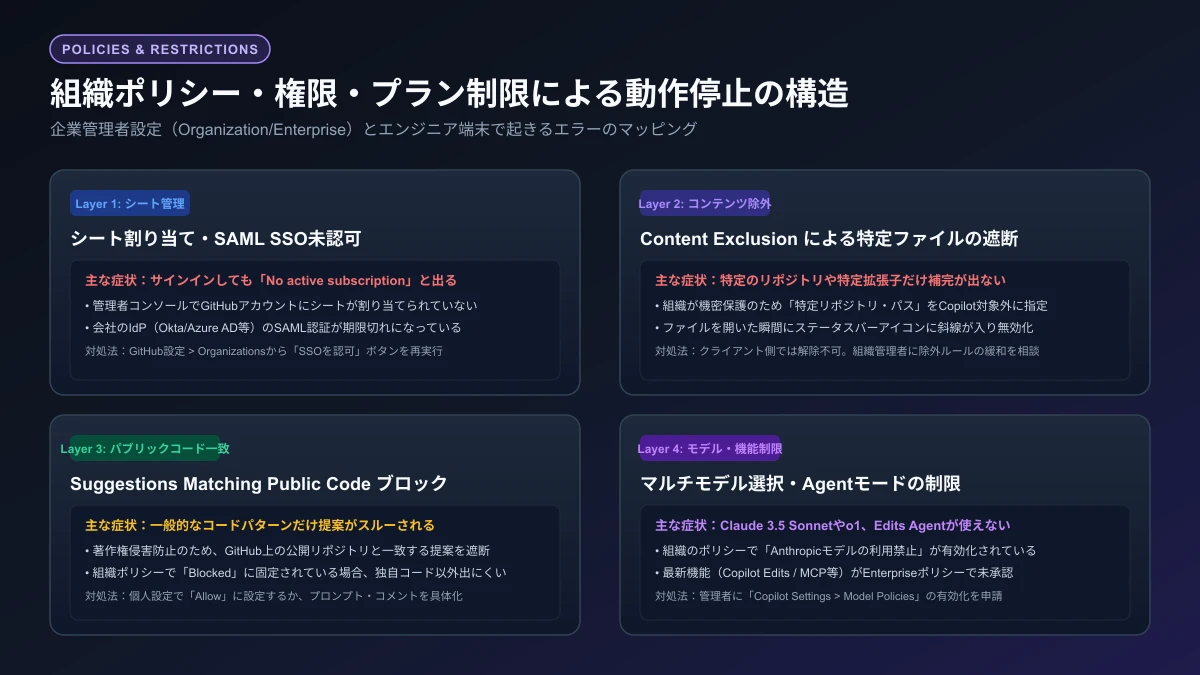
Organization / Enterprise管理者によるシート割り当てとポリシー制限の確認
会社から「Copilot Business」や「Copilot Enterprise」のアカウントを付与されている場合、まず管理者が自分のGitHubユーザーIDに対してシート(ライセンス)を正常に割り当てているかを確認する必要があります。
- シート剥奪・未割り当て: 社内の月次ライセンス棚卸しや部署異動に伴い、一時的にシートが解除されているケースがあります。管理者に「Organization settings > Copilot > Access management」で自分のIDがActiveになっているか確認を依頼してください。
- Copilot CLIやチャットのポリシー禁止: 組織設定で「Copilot in the CLI」や「Copilot Chat」が「Disabled」に設定されている場合、インライン補完は動いてもチャットパネルやターミナルコマンドが一切使えなくなります。
リポジトリ別の「Content Exclusion(コンテンツ除外)」による動作遮断の対処
GitHub Copilotのセキュリティ機能として、特定の機密リポジトリやファイルパスをAIの処理対象から完全に除外する「Content Exclusion(コンテンツ除外)」機能が存在します。
除外対象に指定されたリポジトリやブランチ、特定ディレクトリ内のファイルを開くと、ステータスバーのCopilotアイコンに斜線が入り、そのファイル上では一切のサジェストが出なくなります。
これはクライアント側の設定では解除できません。もし業務上必須のファイルで除外が適用されている場合は、組織の管理者にリポジトリの除外ルールの見直しを相談する必要があります。
「Suggestions Matching Public Code(公開コード一致)」ブロックの影響
「コードを打っていても、一般的なアルゴリズムや定型文のところだけ提案がスキップされる」と感じる場合、「Suggestions Matching Public Code」ポリシーが「Blocked(ブロック)」になっている可能性が高いです。
この機能は、GitHub上のパブリックリポジトリに存在する約150文字前後のコード片と一致するAI提案を、著作権・ライセンス侵害防止のために自動で遮断する安全機能です。組織ポリシーで「Blocked」が強制されている場合、オープンソースに類似した典型的なコードは出力されにくくなります。より自社固有の変数名や具体的な日本語コメントを記述することで、ブロックを回避して提案を引き出すことができます。
マルチモデル選択(Claude 3.5 Sonnet / GPT-4o)やAgentモードが無効化されている原因
Copilot Chatで「モデル選択ドロップダウンにGPT-4oしか表示されず、Claude 3.5 Sonnetやo1、Geminiが選べない」「Copilot EditsのAgentモードが使えない」というトラブルも急増しています。
これは、Enterprise管理コンソールの「Policies > Copilot > Anthropic model access」などのサードパーティモデル利用ポリシーがデフォルトで「Disabled」になっていることが原因です。利用したいモデルのポリシー許可を社内申請しましょう。
GitHub側のサービス障害確認と緊急時の代替バックアップ戦略
- GitHub Status公式ページと外部モニタリングによるリアルタイム障害検知
- Copilot Chat・Copilot CLI・Web版(Copilot Workspace)への迂回利用
- ローカルLLM(Ollama × Continue)を活用した完全オフライン開発環境
- CursorやClaude Codeなど他の主要AIツールとの併用・バックアップ体制
自分の環境設定に何一つ問題がないにもかかわらず動かない場合、GitHub側のサーバー障害やAPI停止が発生している可能性があります。業務を絶対に止めないための迂回策と代替構成を準備しておきましょう。
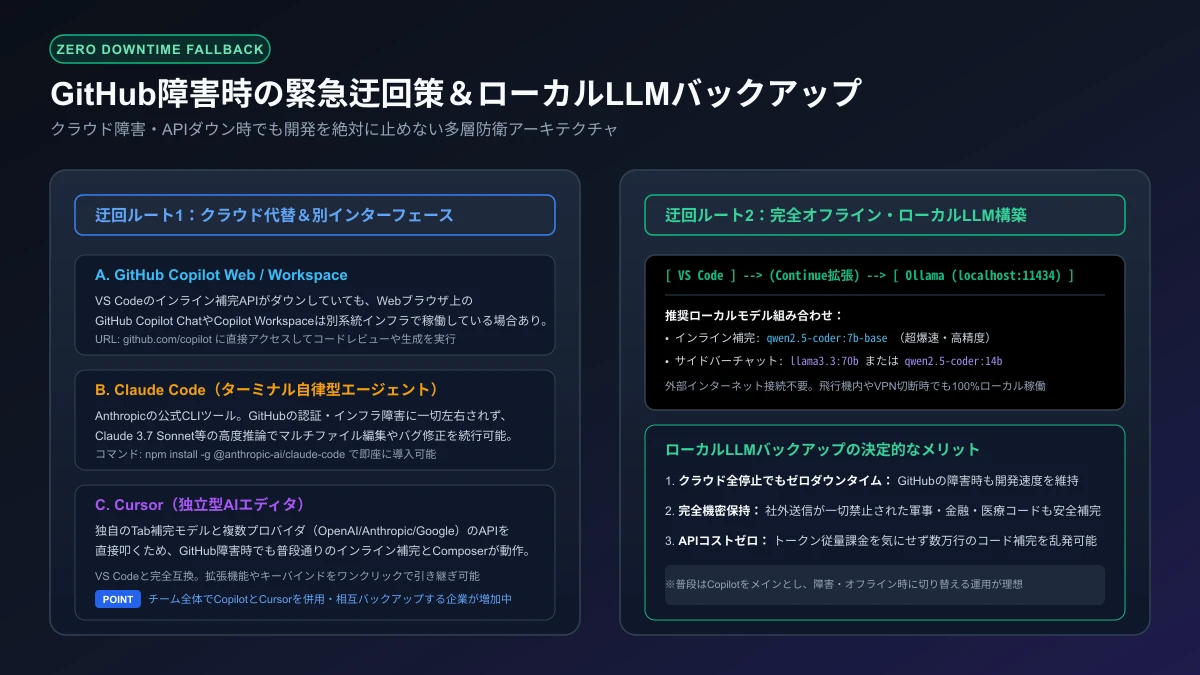
GitHub Status公式ページと外部モニタリングによるリアルタイム障害検知
障害を疑ったら、まずは公式ステータスページを確認します。
- 公式ステータス: GitHub Status (githubstatus.com)
ページ内の「Copilot」項目のステータスを確認してください。「Degraded Performance(パフォーマンス低下)」や「Major Outage(大規模障害)」と表示されている場合、ユーザー側でできる対処はありません。復旧を待つ必要があります。 - リアルタイム障害検知(DownDetector / X):
公式ステータスページへの反映には15〜30分程度のタイムラグがあることが多いため、X(旧Twitter)で「Copilot 動かない」「GitHub Copilot down」と検索したり、Downdetectorを確認する方が早く障害を察知できます。
Copilot Chat・Copilot CLI・Web版(Copilot Workspace)への迂回利用
VS Codeのインライン補完API(コード入力追従サーバー)が一時的に過負荷でダウンしていても、別系統のインフラで動いているWebブラウザ版(github.com/copilot)やCopilot Chat、Copilot CLIは正常に動作しているケースが多々あります。
インライン提案が出ない間は、サイドバーのチャット欄に「以下の関数の実装を書いて」と依頼したり、ブラウザ版でコードレビューを進めることで、作業を停滞させずに済みます。
ローカルLLM(Ollama × Continue)を活用した完全オフライン開発環境
クラウドAPIの停止やネットワーク障害に一切左右されない最強の備えが、手元のPC内で完結する「ローカルLLM環境」です。
オープンソースのローカルLLMランタイム「Ollama」と、VS Code拡張機能「Continue」を組み合わせれば、GitHub Copilotと全く同じ操作感(Tabキーでのインライン補完やサイドバーチャット)を完全オフライン・通信不要で実現できます。
- 補完用おすすめモデル:
qwen2.5-coder:7b-base(高速かつ高精度なコード補完) - チャット用おすすめモデル:
llama3.3:70bまたはqwen2.5-coder:14b
Ollamaの導入手順については「Ollamaインストール完全ガイド」および「Llamaの進化とローカル実行ガイド」をご覧ください。
CursorやClaude Codeなど他の主要AIツールとの併用・バックアップ体制
現場のプロエンジニアの間では、単一のツールに依存せず、複数のAIコーディングツールを併用する体制がデファクトスタンダードになりつつあります。
- Cursor: VS Codeからワンクリックで移行できるAI特化型エディタ。独自の高速Tab補完モデルを備えており、GitHubがダウンしていても通常通りコーディング可能。料金プランの比較は「Cursorの料金プラン徹底比較」を参照。
- Claude Code: Anthropicが提供するターミナル完結型の自律エージェント。ターミナルから直接複雑なコードベース全体を調査・リファクタリング可能。詳しい導入方法は「Claude Code徹底解説」を参照。
メインツールの障害時に即座にサブツールへ切り替えられる環境を整えておくことが、開発者の生産性を守る最大の防衛策です。
まとめ
GitHub Copilotが動かない・提案が出ないトラブルの多くは、正しい切り分け手順を知っていれば迅速に解決できます。本記事で解説した重要ポイントを改めて整理しましょう。
まず不具合が発生したら、ステータスバーのアイコン状態を確認し、VS Codeのインライン提案設定(editor.inlineSuggest.enabled)やGitHubアカウントの再サインイン(SAML SSO認可)を試すのが鉄則です。無料枠(Copilot Free)をお使いの場合は、月間2,000回のコード補完上限に達していないかも確認してください。
企業内ネットワーク環境で「self signed certificate in certificate chain」エラーが出る場合は、情シス配布のルート証明書を環境変数 NODE_EXTRA_CA_CERTS に正しく登録し、必須ドメインの許可リストを整備することで確実に復旧できます。
万が一のGitHub側の全体障害やオフライン時にも備え、Ollamaを活用したローカルLLM環境や、Cursor・Claude Codeなどの代替ツールを併用するマルチツール体制を構築し、常に止まらない開発生産性を実現していきましょう。
企業向けAI開発環境の構築・セキュリティ対策でお困りではありませんか?
「GitHub CopilotやClaude Codeを全社導入したいが、プロキシやSSLインスペクションで通信が通らない」「社内機密情報を保護しながらローカルLLMや高セキュリティAIエージェントを構築したい」といった技術的な課題を専門のエンジニアが解決いたします。要件定義からネットワーク設計、PoC・運用支援までワンストップで伴走いたします。