(最終更新日: 2026年04月20日)
Unityでのゲーム開発において、膨大なC#スクリプトの作成や終わりのないデバッグ作業に追われ、「もっと効率よく開発を進められたら」と感じたことはありませんか?
そんな開発者の悩みを劇的に解消するのが、Anthropicから登場した次世代AIエージェント「Claude Code」です。
これまでのAIチャットとは異なり、Claude Codeは自律的にUnityプロジェクトをスキャンし、コードの修正からリファクタリングまでをプロレベルでこなしてくれます。
本記事では、具体的な導入手順はもちろん、話題のCursorとの違いや、現場で役立つUI自動構築テクニックまで、専門知識を交えて網羅的に解説しました。
この記事を読み終える頃には、AIを最高の相棒として使いこなし、これまでにない圧倒的なスピードでゲームを完成させる準備が整っているはずです。
次世代AIエージェント「Claude Code」とUnity MCP統合の基礎知識
当セクションでは、Claude CodeとUnityの統合における基本的な仕組みと技術的な背景について詳しく解説します。
最新のAIエージェントをゲーム開発に導入する際、その基盤となる自律型エンジンの特性や、外部ツールとシームレスに連携するための通信プロトコルを正しく理解することが、開発効率を最大化する鍵となるからです。
- Claude Codeとは何か?エージェント型コーディングの仕組み
- Model Context Protocol (MCP) が実現するUnityとの直接通信
- 最新モデル「Claude Opus 4.7」がUnity開発にもたらすブレイクスルー
Claude Codeとは何か?エージェント型コーディングの仕組み
開発者のタイピングを補完する従来のオートコンプリートとは一線を画し、Claude Codeは自律的に問題を解決する「エージェント型」の設計を採用しています。
Anthropicが開発したこのCLIベースのツールは、プロジェクト全体の構造を把握した上で、ファイル作成からgit操作、テストの実行までをAIが自ら判断して完遂する能力を備えています。
2026年4月に発表された最新モデルでは「自己検証機能」が強化されており、93のタスクからなる公式ベンチマークにおいて前世代比で解決率が13%向上したことが証明されました(参考: Anthropic)。
単なるコード生成に留まらず、エラーメッセージを読み取って自律的に修正を繰り返すワークフローは、まさに仮想のシニアエンジニアをチームに迎え入れるような体験をもたらします。
導入手順や基本的な機能については、Claude Code導入・活用完全ガイドで詳しく解説されているため、あわせて確認することをおすすめします。
Model Context Protocol (MCP) が実現するUnityとの直接通信
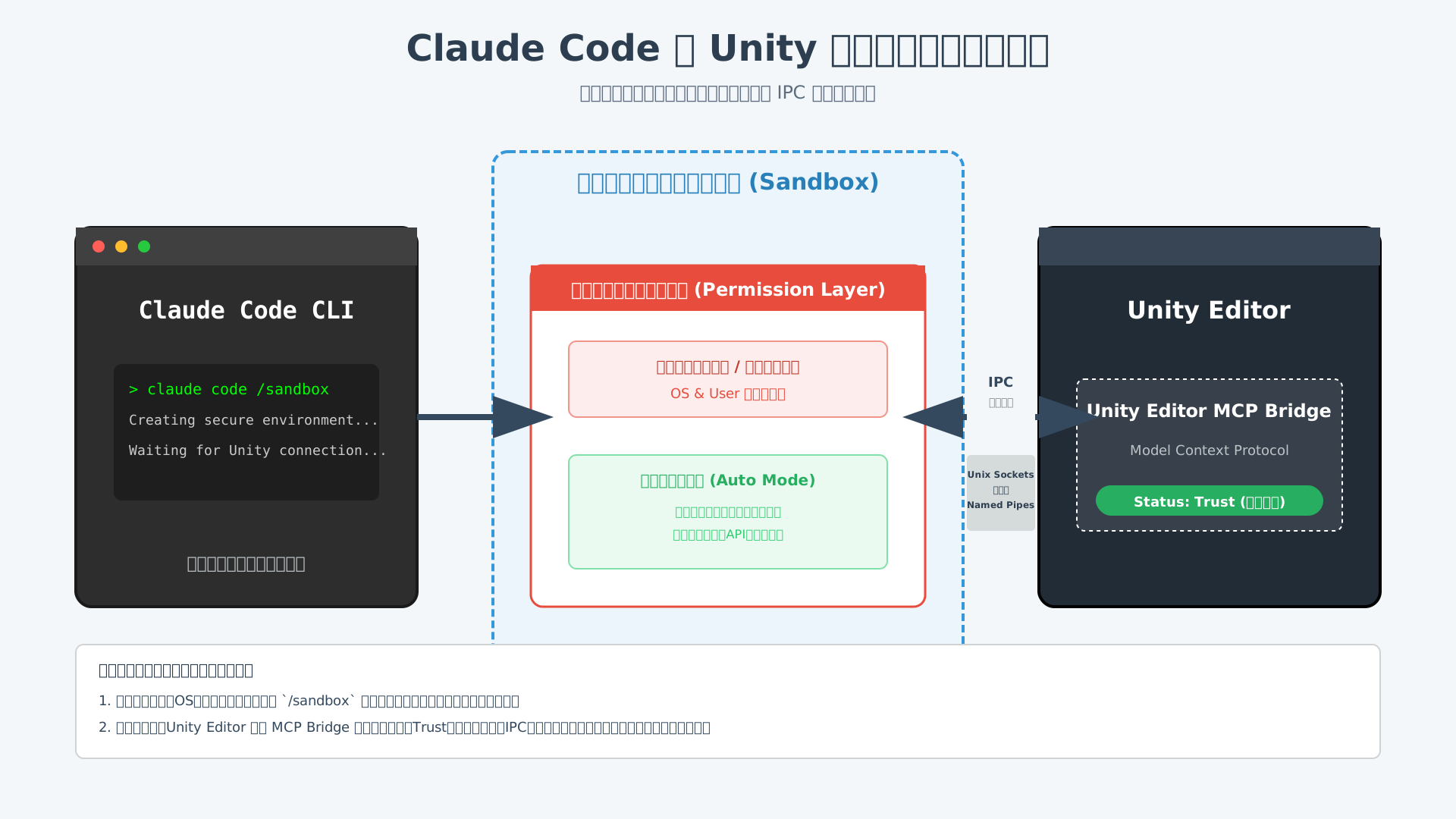
AIクライアントとUnityエディタを安全かつ強固に接続するために、オープン標準規格であるModel Context Protocol(MCP)が採用されています。
Unity内部で「MCP Bridge」が起動することで、ローカルシステム上の名前付きパイプやUnixソケットを介した、セキュアなプロセス間通信(IPC)が確立される仕組みです。
この通信経路を介してClaude Codeは、シーン内のGameObjectの階層構造やコンポーネントのパラメータに直接アクセスし、自然言語による指示だけで3D空間の編集を行えるようになります。
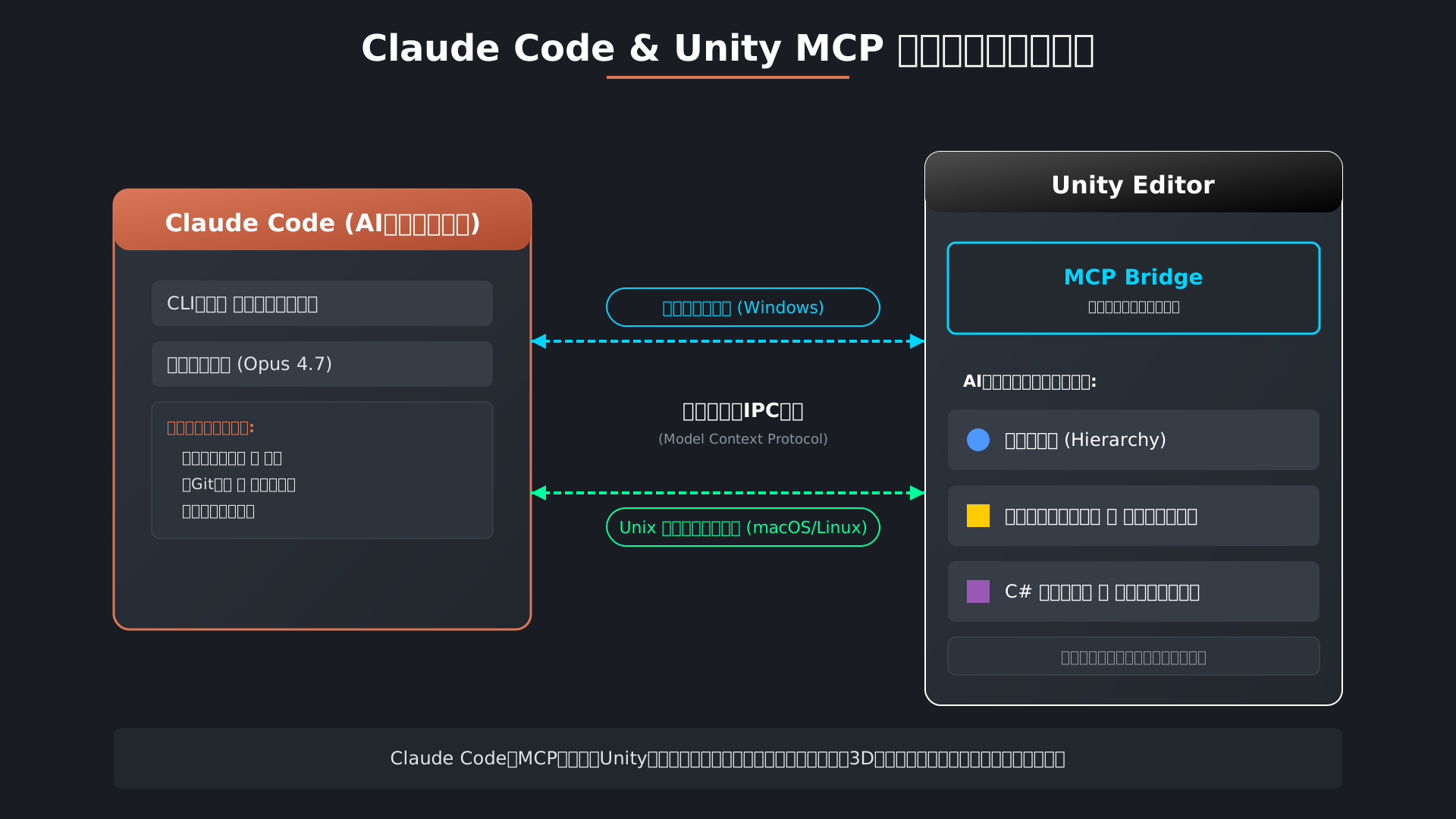
外部ネットワークにデータを露出させることなく、ホストマシン内で完結した情報のやり取りが行われるため、機密性の高い商用プロジェクトでも安心して導入できるのが大きなメリットです。
プロトコルの詳細な仕様や設定方法については、MCPプロトコル徹底解説の記事を参考に、最適な連携環境を構築してください。
このように、MCPはAIがエディタという「環境のオペレーター」として機能するための強固な神経系としての役割を担っています。
最新モデル「Claude Opus 4.7」がUnity開発にもたらすブレイクスルー
最新のClaude Opus 4.7が搭載されたことで、Unity開発における最大級の障壁であった100万トークンの巨大なコンテキストウィンドウの活用が現実のものとなりました。
膨大な数のC#スクリプトや複雑な依存関係を持つ数万行規模のレガシーコードを一括で理解できるため、システム全体を俯瞰したリファクタリングも極めて短時間で完遂できます。
筆者が実際に数万行に及ぶスパゲッティコード化したプロジェクトを読み込ませた際も、AIはわずか数分でクラス間の相関図を把握し、循環参照の解消案を提示してくれました。
さらに、視覚処理能力が従来比で3倍に向上したことで、UIデザイン案のスクリーンショットやアーキテクチャ図から、UnityのApp UIパッケージに準拠した高品質なコードを直接生成することが可能です。
こうしたAIの進化を業務に最大限取り入れるノウハウは、生成AI 最速仕事術などの書籍でも体系的に学ぶことができます。
プロジェクトの肥大化に伴う「修正の影響範囲が分からない」という恐怖から開発者を解放し、クリエイティブな設計に集中できる環境を提供してくれるのが、この新世代モデルの真価です。
UnityプロジェクトへのClaude Code導入手順と環境構築の徹底解説
当セクションでは、Claude CodeをUnity開発環境に組み込むための具体的なセットアップ手順を詳しく解説します。
AIエージェントの力を最大限に引き出すためには、エディタと外部CLIツールの適切な橋渡しが不可欠であり、正しい環境構築こそが開発高速化の第一歩となるからです。
- CLI環境の準備:Node.jsのセットアップとClaude Codeのインストール
- Unity側の設定:Unity AI AssistantとMCPパッケージの導入
- セキュアな接続の確立:初期認証とクライアント承認プロセス
CLI環境の準備:Node.jsのセットアップとClaude Codeのインストール
Claude Codeを動作させるためには、まず基盤となるNode.js環境の整備とnpmを通じたパッケージの導入が必須のステップとなります。
このツールは自律型CLIエージェントとして設計されており、ローカルマシンのターミナルからUnityプロジェクトのディレクトリに直接アクセスして操作を行うためです。
以下の手順に従い、Node.js(LTS版推奨)がインストールされた環境でOSごとのコマンドを実行してください。
# Claude Codeのグローバルインストール
npm install -g @anthropic-ai/claude-code

# 認証の実行
claude auth

# Unityプロジェクトのルートディレクトリに移動して初期化
cd YourUnityProject
claude init
なお、Windows環境では権限不足によるエラーが発生しやすいため、ターミナルを「管理者として実行」で起動することがトラブルを未然に防ぐポイントです。
初期設定の詳細はClaude Code init 完全ガイドを参考にするとスムーズに進行できます。
無事に認証が通り、プロジェクトの初期化が完了すれば、AIがソースコードの全体像を把握し始める準備が整います。
Unity側の設定:Unity AI AssistantとMCPパッケージの導入
エディタとAIを密接に連携させる心臓部として、Unity 6.3以降で提供される「Unity AI Assistant」パッケージを導入し、MCP Bridgeを有効化する必要があります。
Claude CodeがUnity内部のシーン構造やアセットを直接読み書きするためには、オープン規格であるModel Context Protocol(MCP)を介した専用の通信路が必要だからです。
パッケージマネージャーの「Add package by name」から com.unity.ai.assistant を指定してインストールし、設定パネルで「Unity MCP」をオンに切り替えてください。
プレリリース版のパッケージを扱う際は、プロジェクト設定の「Enable Pre-release Packages」にチェックを入れる必要がある点に注意しましょう。
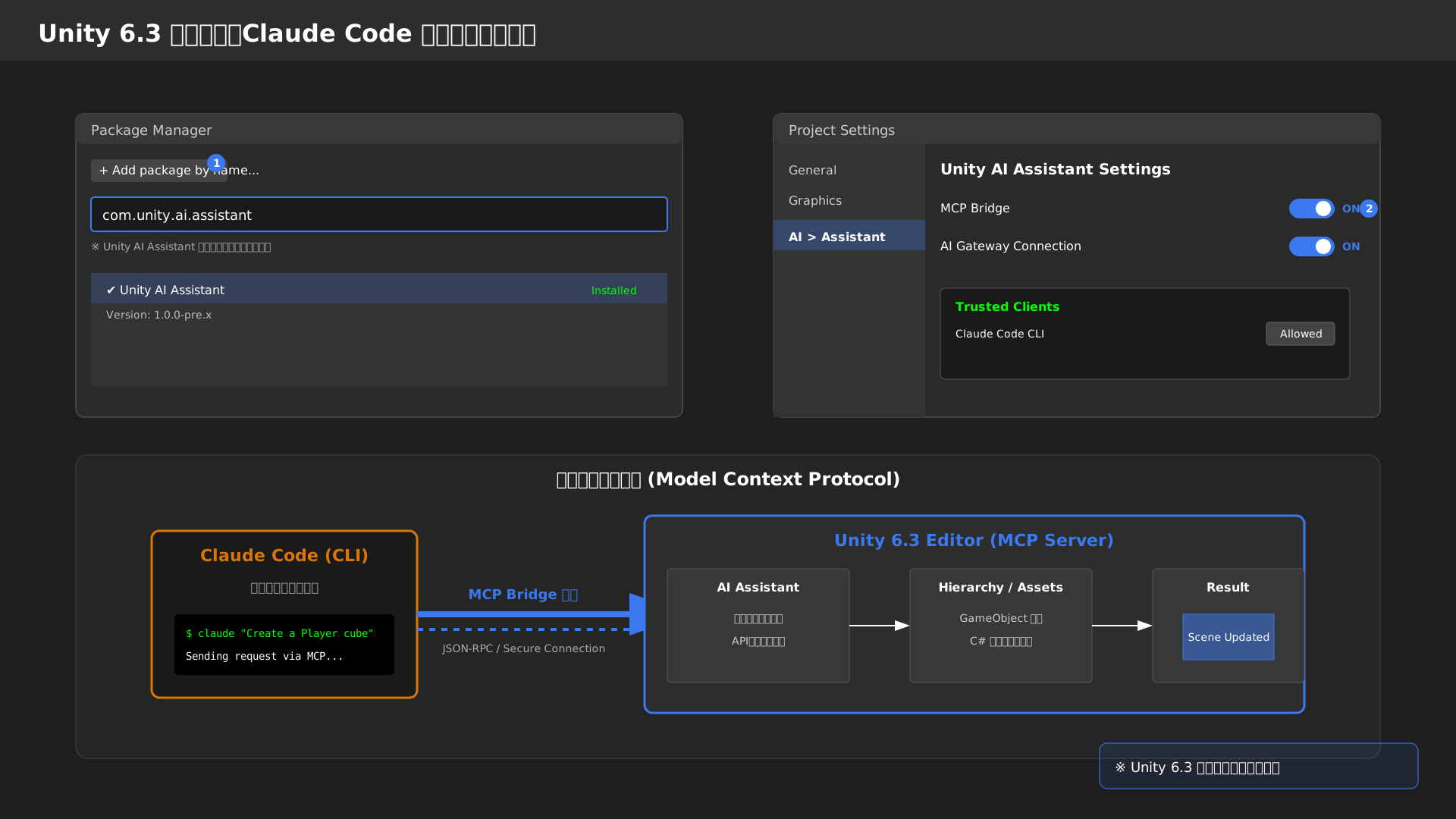
この設定により、AIは単なるテキスト生成を超えて、GameObjectの生成やコンポーネントの数値調整といった具体的なエディタ操作を代行できるようになります。
最新の技術情報を活用して開発効率を劇的に高めたい方は、生成AI 最速仕事術などの書籍でプロンプトの活用法を学ぶことも非常に有効です。
セキュアな接続の確立:初期認証とクライアント承認プロセス
外部ツールからのアクセスを安全に保つため、初回接続時に表示される「直接接続(Direct Connection)」の承認ダイアログを確実に処理することが重要です。
Unity MCPのセキュリティモデルでは、開発者が明示的に「信頼(Trust)」を与えない限り、外部プロセスがプロジェクトの重要なアセットを変更することを厳格に遮断しているためです。
Claude CodeからUnityへのアクセスが初めて試みられると、Unityエディタ側の「Project Settings > AI > Assistant」内に未承認のクライアントとしてリクエストがリストアップされます。
初回接続時に必ず出る承認リクエストを見逃すと通信がタイムアウトするため、ターミナル側で待機状態になったら即座にエディタ画面を確認して「Allow」を選択してください。
一度承認された接続情報はシステムに記憶されるため、二回目以降は意識することなくスムーズかつ自律的な開発支援を享受できるようになります。
セキュリティと利便性を両立するための権限設定については、Claude Codeの権限(Permission)管理完全ガイドでも詳しく解説されています。
Unity開発を自律化する「Agent Mode」と「Ask Mode」の具体的な使い分け
当セクションでは、Unity開発におけるClaude Codeの「Ask Mode」と「Agent Mode」の最適な使い分けについて詳しく解説します。
プロジェクトの安全性と開発スピードを両立させるためには、読み取り専用のアドバイスと、AIによる直接的な自動操作を適切に選択することが不可欠だからです。
- Ask Mode(質問モード)によるコードレビューと設計相談
- Agent Mode(エージェントモード)によるGameObjectとコンポーネントの操作
- Mapped Tool RegistryによるUnity APIの直接実行手順
Ask Mode(質問モード)によるコードレビューと設計相談
プロジェクトの整合性を保ちつつ安全に知見を得るには、読み取り専用のAsk Modeが適しています。
プログラムの修正権限を持たないこのモードは、既存のコードベースを破壊するリスクをゼロにしながら高度な分析を行えるため、安心して導入できるのが利点です。
例えば「このMonoBehaviourのUpdate内にあるロジックをリファクタリングして、計算負荷を下げてほしい」といったプロンプトを入力すれば、AIはコードを読み取り最適な改善案を提示します。
複雑なライフサイクルの疑問を解消しつつ、最終的な適用を人間が判断できるため、設計判断の精度を劇的に向上させることが可能です。
コードの品質維持に関しては、Claude Codeルール設定完全ガイドで紹介されているカスタムルールを併用すると、より一貫性のある助言が得られるようになります。
Agent Mode(エージェントモード)によるGameObjectとコンポーネントの操作
単純な設定作業やシーン構築のプロセスを劇的に加速させたい場合は、書き込み権限を持つAgent Modeが威力を発揮します。
AIが直接Unityエディタを操作し、GameObjectの生成やコンポーネントのアタッチを自律的に遂行できるため、これまで手作業に費やしていた時間を大幅に削減できるからです。
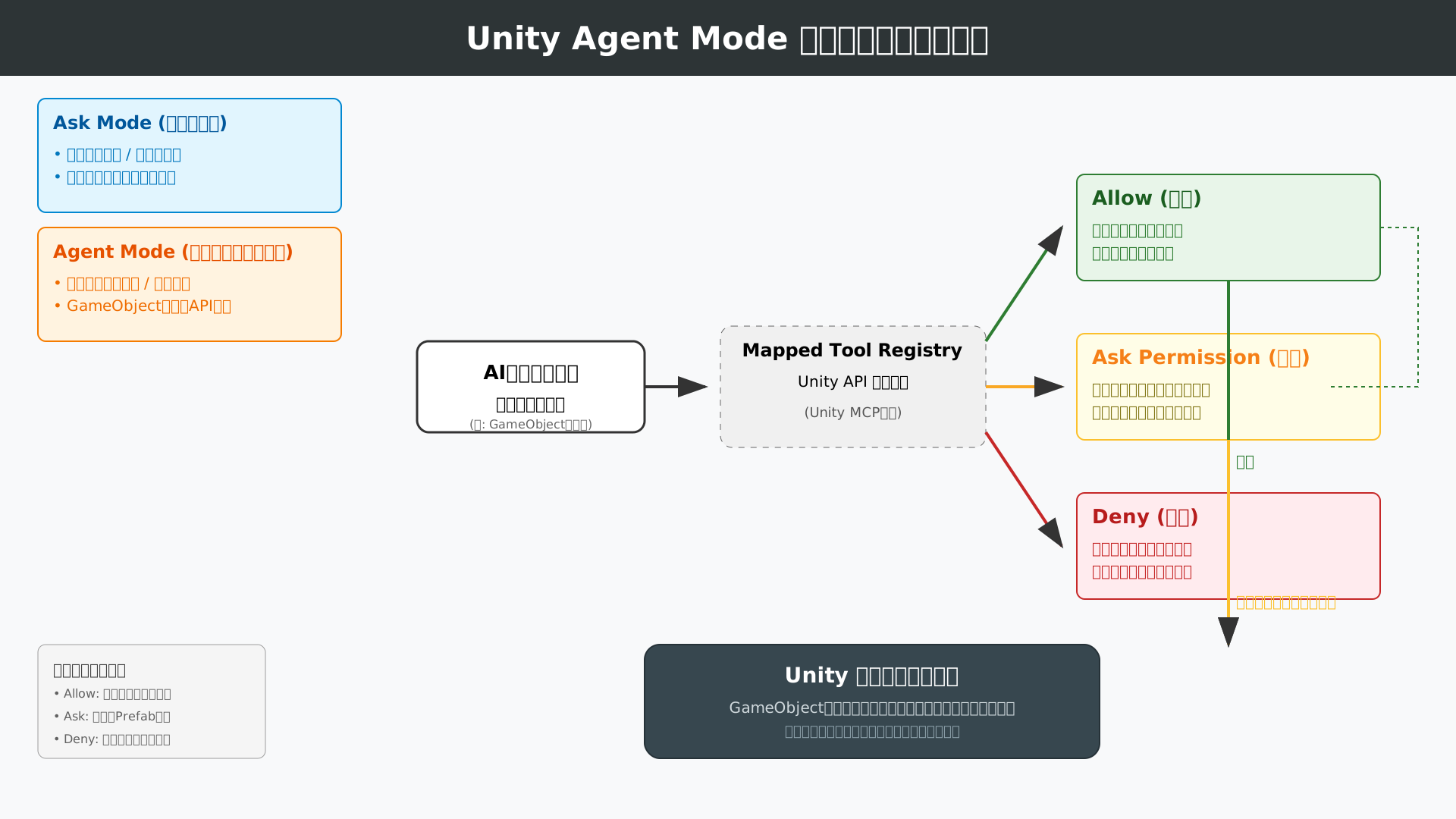
AIが予期せぬ変更を加えないよう、Unityの環境設定からアクションごとに「Allow(自動実行)」「Ask Permission(都度確認)」「Deny(拒否)」を定義しておく運用が推奨されます。
| 権限設定 | 動作の挙動 |
|---|---|
| Allow | AIがユーザーの承認なしに自律的に変更を実行する |
| Ask Permission | 変更を実行する前に、必ずユーザーにポップアップで確認を求める |
| Deny | AIによるその項目の書き込み操作を一切禁止する |
(出所:Unity Assistant 2.5 Manual)
適切な権限管理を通じてAIを自律的な共同開発者として活用すれば、開発者はゲームの核となるクリエイティブなタスクに専念できるようになるでしょう。
詳細な権限管理の手法については、Claude Codeの権限管理完全ガイドも非常に参考になります。
Mapped Tool RegistryによるUnity APIの直接実行手順
ClaudeがUnity APIを直接叩いて高度な操作を実現できる背景には、Mapped Tool Registryと呼ばれるツール公開基盤の存在があります。
Unity MCPを介してエディタ内部の機能を標準化されたツール群としてAIに公開することで、自然言語による複雑なシーン操作が可能になるためです。
実際のプロセスでは、AIは`ListGameObjects`ツールでシーン内の階層構造をスキャンし、特定の条件に合致するオブジェクトを特定した上で、`EditScript`などを用いて一括修正を試みます。(参考: Unity MCP Overview)
このバックグラウンドの仕組みを理解することで、AIエージェントの操作限界を正確に把握し、より確実性の高い自動化パイプラインを構築できるようになるはずです。
AIを使いこなす技術をさらに磨きたい方には、生成AI 最速仕事術でのノウハウ学習もおすすめします。
App UI Pluginを活用したUnity UI構築の完全自動化テクニック
当セクションでは、UnityのUI構築を劇的に効率化する「App UI Plugin」とClaude Codeを連携させた自動化テクニックについて詳しく解説します。
Unity独自の複雑なUIフレームワークにおいて、AIに適切な専門知識(Skills)をロードさせる手法を理解することは、開発工数を削減し、バグの少ない高品質なインターフェースを迅速に構築するために不可欠だからです。
- UI開発に特化した「Skills」のロードと活用方法
- MVVM・Reduxパターンに基づくUIロジックの自動生成
- USSとUIToolkitを用いたデザイン・スタイリングの自動修正
UI開発に特化した「Skills」のロードと活用方法
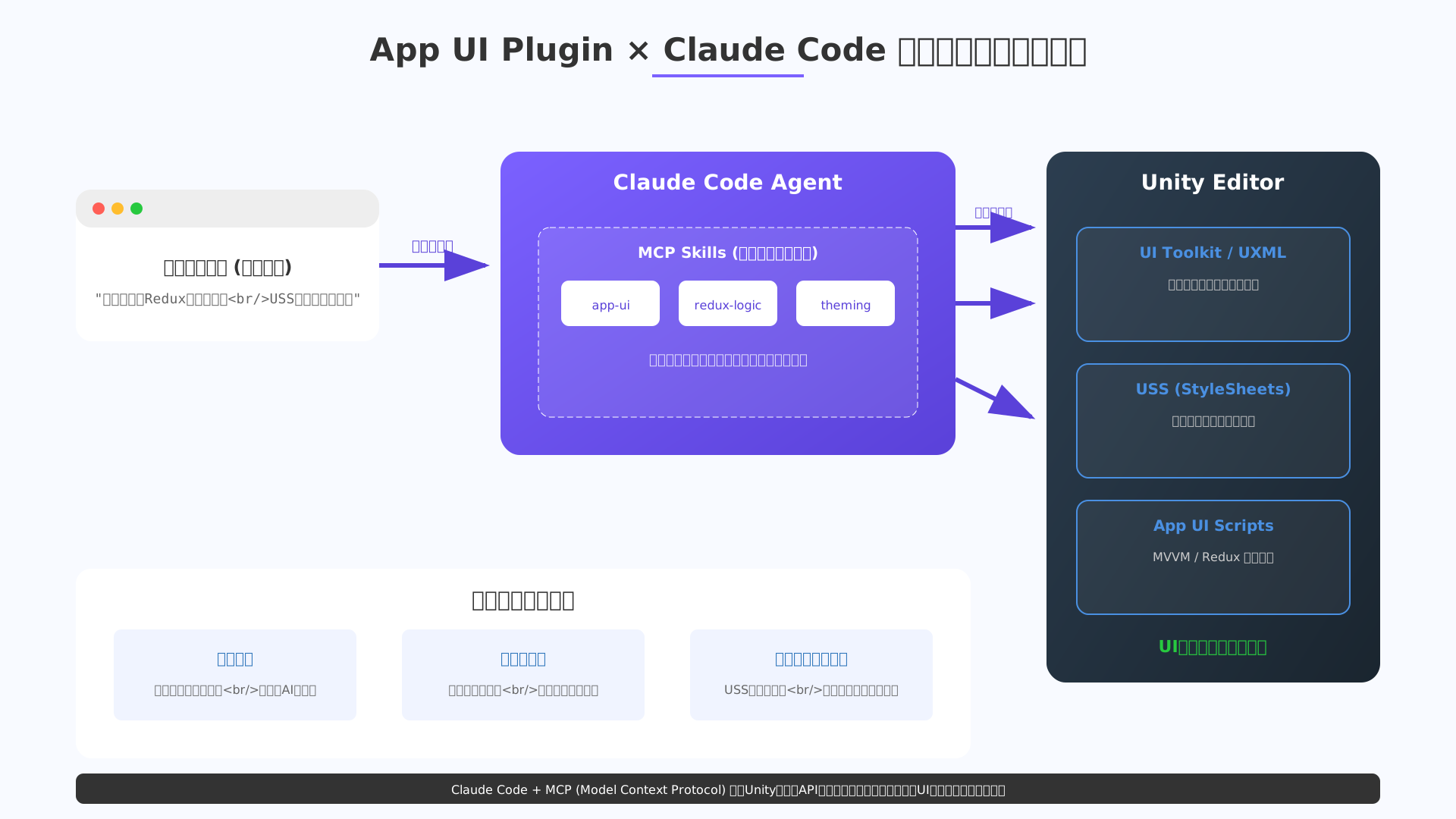
従来のAIはUnity固有のUIフレームワークに関する知識が不足しがちでしたが、専用の「Skills」を動的にロードする手法により、生成されるコードの精度は飛躍的に向上します。
Unity App UIパッケージに含まれる専門知識をClaudeに直接注入することで、最新のUIToolkitや特定のAPI仕様をリアルタイムで「再学習」させていることが精度の源泉です。
「app-ui」や「app-ui-mvvm」といったスキルを読み込ませた場合、導入前は汎用的なC#コードしか書けなかったAIが、プロジェクト固有の最適な実装を正確に出力するようになります。
開発効率をさらに高めるには、Claude Codeの「スキル(Skills)」完全攻略ガイドを参照して、必要なMCPサーバーをあらかじめ整備しておくのが得策です。
高度なUIアーキテクチャを理解したエージェントを構築することは、複雑なゲーム画面の開発における大きなアドバンテージとなるでしょう。
(参考: Unity Documentation)
MVVM・Reduxパターンに基づくUIロジックの自動生成
複雑な状態管理を必要とするUIメニューも、MVVMやReduxパターンに基づいたロジックの自動生成によって数秒で構築が完了します。
「app-ui-redux」スキルを作動させると、AIはStoreやReducerといった設計規約を厳密に守りながら、バグの入り込みやすい非同期処理を正確に記述できるようになります。
設定画面のUIをReduxで作ってと指示するだけで、AIはObservableObjectやRelayCommandを適切に使い分け、以下のような高度なスクリプトを自動出力します。
// AIによって自動生成されたReduxパターンの例
[ObservableObject]
public partial class SettingsViewModel {
    [ObservableProperty]
    private float _volume;

    [RelayCommand]
    private void SaveSettings() {
        // 保存ロジックの自動実装
    }
}
この手法を用いることで、開発者はデータフローの設計に集中でき、定型的なボイラープレートコードの記述から完全に解放されます。
最新のAIモデルを活用したロジック構築は、プロジェクトの保守性を高めると同時に開発サイクルを劇的に加速させる強力な武器となります。
USSとUIToolkitを用いたデザイン・スタイリングの自動修正
USSとUIToolkitを組み合わせたデザイン調整は、AIに規約を徹底させることでブランドの一貫性を保ちながら自動化することが可能です。
「app-ui-theming」スキルの活用は、BEM規約に準拠した命名規則や、ダークモードとライトモードを動的に切り替える複雑なUSS変数の管理をAIにミスなく遂行させる鍵となります。
例えばVR空間内でのUI配置において、Meta XR Unity MCP Extensionと連携させることで、物理法則に基づいたオブジェクト配置から最適な視認性の確保までを一括で指示できます。
デザインの微調整が必要な際も、「ボタンの角を少し丸くして、ホバー時の発光を強めて」といった自然言語の指示一つで、対応するUSSファイルが瞬時に書き換えられます。
視覚的な洗練さと技術的な正確さを両立するこの自動修正プロセスは、クリエイティブな試行錯誤の時間を最大化します。
AIを使いこなし業務効率を極限まで高める具体的なノウハウについては、書籍「生成AI 最速仕事術」なども非常に参考になります。
企業導入のためのセキュリティ・コスト最適化・法的保護の全知識
当セクションでは、Claude Codeを企業が安全かつ経済的に導入するための具体的なセキュリティ基準、コスト削減手法、および法的保護の仕組みについて解説します。
独自のソースコードや開発アセットは企業の競争力の源泉であり、これらを保護しながら投資対効果(ROI)を最大化することが全社導入の成功に直結するためです。
- Zero Data Retention (ZDR) によるソースコードの保護
- Opus 4.7 / Sonnet 4.6 のAPI料金体系と「プロンプトキャッシング」の節約術
- 著作権侵害補償(Copyright Indemnity)とIP管理の安全性
Zero Data Retention (ZDR) によるソースコードの保護
企業が機密性の高いソースコードをAIに委ねる際、最も強力な盾となるのが「Zero Data Retention (ZDR)」というデータ保持ゼロのポリシーです。
この設定を有効にすることで、プロンプトとして送信されたコードやモデルの出力は推論直後にメモリから消去され、物理ディスクに長期保存されることはありません。
実際にAnthropic社は「Commercial Terms of Service」において、商用ユーザーのデータをAI学習に利用しないことを明文で確約しており、セキュリティ意識の高い大企業でも導入しやすい環境を整えています。
SOC 2 Type IIやISO 27001といった国際的な認証に裏打ちされた運用体制は、大規模な開発プロジェクトにおけるガバナンス要件を十分に満たすものです。
機密情報の取り扱いについては、Claude Code Enterprise完全導入ガイドでも詳しく解説されていますが、技術と規約の両面から知的財産が守られています。
このような厳格な管理体制を構築することで、外部への情報漏洩リスクを極限まで抑えた形での次世代開発フローを実現できるでしょう。
Opus 4.7 / Sonnet 4.6 のAPI料金体系と「プロンプトキャッシング」の節約術
膨大なファイル群を抱えるUnityプロジェクトを運用する上では、「プロンプトキャッシング」機能によるコスト最適化が不可欠な戦略となります。
これは一度読み込んだ静的なコードベースをキャッシュに保持する仕組みで、重複する入力コストを最大90%削減できるため、開発頻度が高いほど劇的な節約効果を発揮します。
以下の表に示す通り、タスクの難易度に応じて利用モデルを使い分ける「インテリジェンス・ルーティング」を組み合わせるのが、財務的な効率性を高める定石です。
| AIモデル名 | 入力価格 (1Mトークン) | キャッシュ読み取り | 主なユースケース |
|---|---|---|---|
| Claude Opus 4.7 | $5.00 | $0.50 | 高度な設計・複雑なバグ修正 |
| Claude Sonnet 4.6 | $3.00 | $0.30 | 機能実装・標準的なコーディング |
| Claude Haiku 4.5 | $1.00 | $0.10 | ログ解析・単純なデータ変換 |
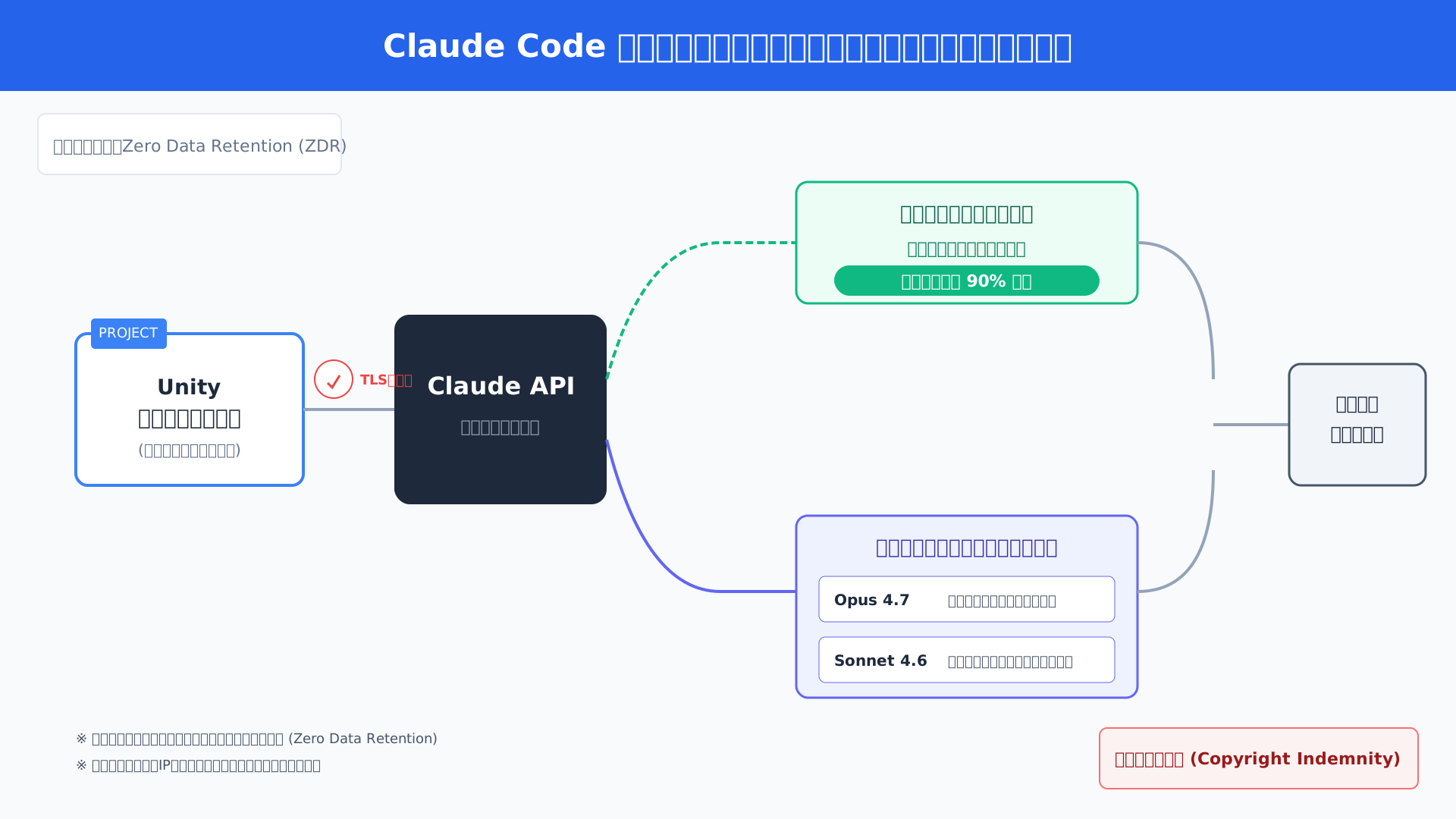
例えば、設計レビューなどの重要局面では最高峰のOpus 4.7を、日常的なUIの実装にはSonnet 4.6を割り当てることで、最高レベルの成果とコスト抑制を両立できます。
限られた開発予算の中で最大限のパフォーマンスを引き出すために、これら最新のキャッシュ機能をフル活用して、無駄のないAI活用基盤を構築しましょう。
さらにAI活用のスキルを磨きたい方には、効率的なプロンプトの型を学べる生成AI 最速仕事術も実務の助けになります。
著作権侵害補償(Copyright Indemnity)とIP管理の安全性
企業がAI生成コードを製品に組み込む際の懸念を払拭するのが、Anthropic社が提供する「著作権侵害補償(Copyright Indemnity)」という強力な保証制度です。
もしAIの出力が第三者の知的財産権を侵害したとして訴訟問題に発展した場合でも、同社がユーザーを法的に防御し、損害を補償する仕組みが整えられています。
この補償は、企業が安心してAIツールを商用プロダクトに統合するための法的な安全装置として機能しており、導入時の法務審査においても極めて重要な判断材料となります。
実際の開発現場では、Claude Codeの権限管理ガイドを参考にアクセス範囲を制御しつつ、この法的枠組みを後ろ盾にすることで攻めの開発が可能になります。
生成されたコードの所有権がユーザーに100%帰属することも規約で明文化されており、自社のIP(知的財産)ポートフォリオを毀損する心配もありません。
こうした盤石な法的保護とガバナンス体制を理解することで、最先端のAI技術をリスクなく、自社のプロダクト開発へ自信を持って組み込むことができるはずです。
トラブルシューティングとよくある質問(FAQ)
このセクションでは、Claude CodeをUnity開発に導入する際に直面しやすいトラブルとその具体的な解決策、そして開発者から寄せられることの多いFAQを解説します。
Unityプロジェクトは特有のディレクトリ構造や大容量のバイナリデータを持つため、AIエージェントが適切にコンテキストを把握できず停止してしまうケースや、OSのセキュリティ制限に干渉される場合があるからです。
- Claude CodeがUnityプロジェクトを認識しない場合の対処法
- 認可エラー(Permission Denied)とサンドボックスの制限解除
- Unityのバージョン違いによるAPI互換性エラーの修正
Claude CodeがUnityプロジェクトを認識しない場合の対処法
Claude Codeがプロジェクトを正しく読み込まない場合は、ディレクトリ構造と.gitignoreの設定をまず確認すべきです。
自律型エージェントはリポジトリ全体のコンテキストを解析して動作するため、ルートディレクトリが不明確だったり、不要なアセットがスキャン対象に含まれすぎたりすると動作が不安定になります。
筆者が遭遇したケースでは、数万件のファイルを含む大規模プロジェクトでスキャンがタイムアウトすることがありましたが、`.claudecode/ignore`(または.gitignore)で不要なライブラリフォルダを除外することで解消しました。
まずはClaude Code initを実行して適切な設定ファイルを生成し、`claude config`コマンドで現在の認識状況をデバッグするのが最も確実な解決策です。
認可エラー(Permission Denied)とサンドボックスの制限解除
セキュリティ上の理由でコマンド実行が拒否される認可エラーは、サンドボックス環境の活用とUnity側の信頼設定で見直すことが可能です。
macOSなどの環境では、外部プロセスによるファイル操作がシステムレベルで制限されているため、エージェントが書き込みを行う際にOSからブロックされることがあります。
この問題には以下の手順で対処し、AIが安全に動作できる権限を付与してください。
- ターミナルで`/sandbox`コマンドを併用し、ファイルシステムから隔離された安全な実行環境を明示的に使用する
- Unityエディタの「Project Settings」内の「AI Assistant」設定から、Claudeからの接続を「Trust(信頼)」状態にする
- 高度な自動化が必要な場合は、Claude Code権限管理ガイドを参考に、特定の操作のみを自動承認(Auto mode)に設定する
適切な権限レベルを設定することで、開発効率を損なうことなく安全にAIによる自動化を享受できる体制が整います。
Unityのバージョン違いによるAPI互換性エラーの修正
AIが旧式のAPIを提案してしまう互換性問題には、カスタム指示によるバージョン情報の強制付与が極めて効果的です。
基盤モデルは広範な知識を持ちますが、Unity 6などの最新バージョン特有の仕様変更を常に優先して選択するとは限らず、時には廃止された古いコードを出力してしまうことがあります。
プロジェクト直下の設定ファイルである`.claudecode/config.json`に、現在のUnityバージョンと非推奨APIの使用禁止を明記することで、出力の精度を劇的に向上させることが可能です。
{
  "customInstructions": "This project uses Unity 6 (2023.3+). Use UI Toolkit instead of IMGUI, and avoid deprecated network APIs."
}詳細なプロンプト制御についてはClaude Codeルール設定完全ガイドを参考に、プロジェクト独自の規約を構築してください。
最新のAIモデルを活用した開発術をもっと詳しく知りたい方は、生成AI 最速仕事術などの書籍を参考に、具体的なワークフローを学ぶこともおすすめします。
まとめ:Claude CodeでUnity開発の未来を切り拓こう
本記事では、Claude CodeとUnityの統合がもたらす次世代の開発手法について解説しました。
MCPによる自律型エージェントの導入や、App UI PluginによるUI構築の自動化は、開発スピードを劇的に向上させる鍵となります。
AIはもはや単なる補助ツールではなく、プロジェクトの文脈を理解し共に歩む「強力なパートナー」です。
この記事で得た知見を活かし、まずは環境構築から次世代のゲーム開発へと一歩踏み出してみてください。
Claude Codeの導入で、Unity開発のスピードは次元が変わります。
今すぐ最新のClaude Pro/Enterpriseプランを確認し、AIエージェントと共に次世代のゲーム開発を始めましょう。
また、CursorやGitHub Copilotとの詳細な機能比較記事もあわせてご覧ください。
日々の開発効率をさらに極めたい方には、最新AIを搭載し、会議やアイデア出しの記録を自動化するPLAUD NOTEの導入も非常におすすめです。