
(最終更新日: 2026年04月20日)
便利なAIツール「Claude Code」を削除しようとして、単にアンインストールコマンドを実行するだけで済ませていませんか?
実はそれだけでは、大切な認証情報やAIが学習したデータがシステム内に残ってしまうため、完全にクリーンな状態にするには少しコツが必要です。
「環境を一度リセットしてスッキリさせたい」「セキュリティのために機密情報をすべて消去したい」という悩みは、多くの開発者が抱える共通の課題です。
この記事では、macOS・Windows・Linuxの各OSで、本体から設定ファイルまでを100%削除する具体的な手順を分かりやすく解説します。
最新のOpus 4.7対応情報を含め、誰でも迷わず実行できるよう、専門用語を抑えて丁寧にガイドしていきます。
この記事を参考に、あなたの開発環境を安全かつ最適な状態へと整え、新しい一歩を踏み出しましょう!
Claude Codeのアーキテクチャと「完全消去」が必要な技術的理由
当セクションでは、Claude Codeの内部構造を紐解き、なぜ一般的なソフトウェアのような簡易的な削除手順では不十分なのかという技術的背景について詳しく解説します。
このツールはファイルシステムやGit、ターミナルと密接に連携する「エージェンティックAI」であるため、適切に処理を行わなければ機密情報を含んだ学習データが環境内に残存し続けるリスクがあるからです。
- エージェンティックAIがシステムに深く根を下ろす仕組み
- なぜ「npm uninstall」だけでは不十分なのか
- Auto Memoryと機密情報の保存場所の特定
エージェンティックAIがシステムに深く根を下ろす仕組み
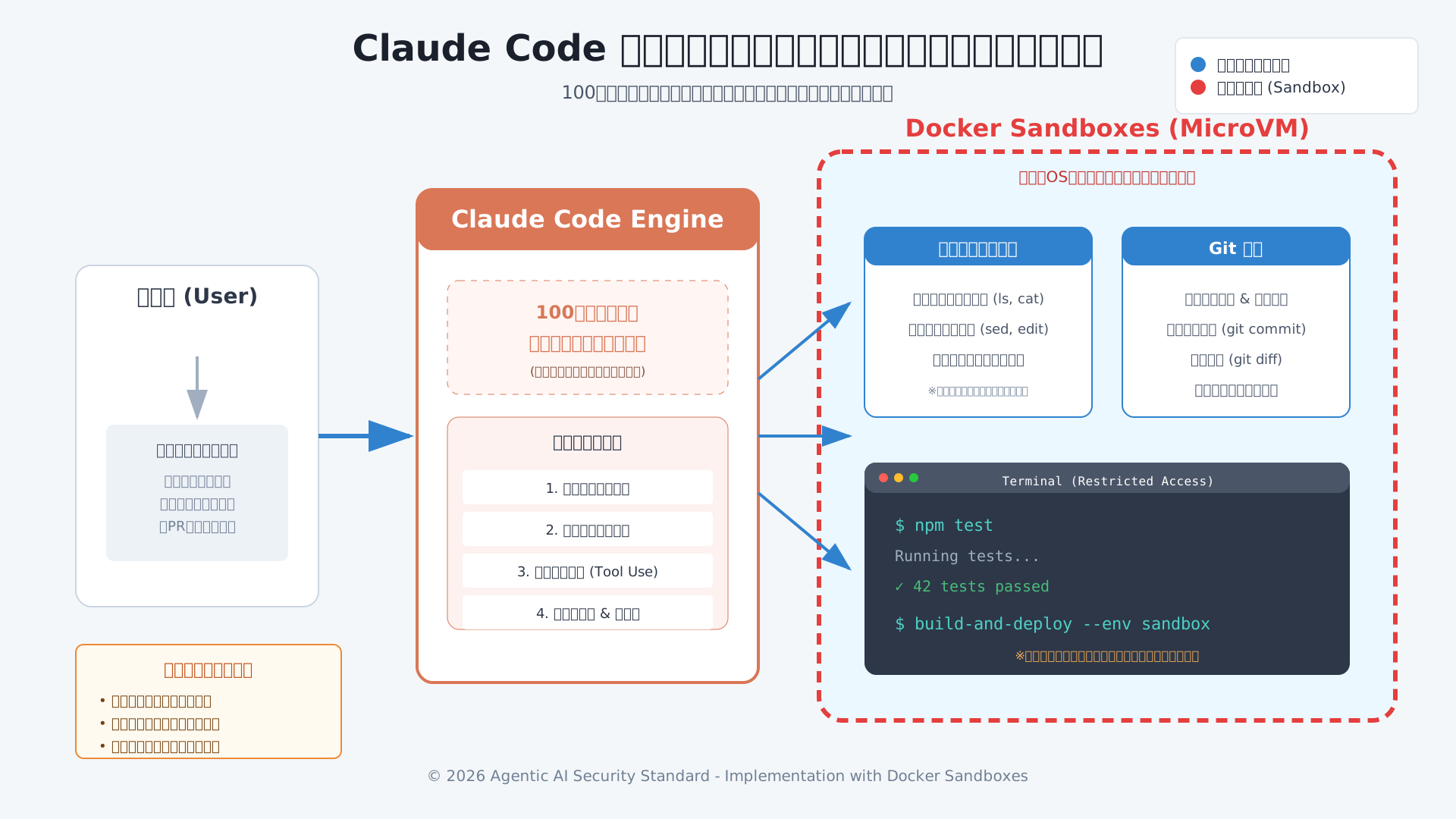
Claude Codeは単なるコマンドラインツールではなく、システム環境に深く統合された自律型エージェントとして動作します。
開発環境のコンテキストをリアルタイムで理解するために、Agent SDKやModel Context Protocol (MCP) を通じてファイル操作やGit履歴、ターミナルの出力を直接制御しているためです。
まるで熟練のエンジニアがプロジェクトの全容を把握して作業するように、AIはシステム各所に最適化のための履歴を刻みながらタスクを遂行します。
実際にバグ修正を行う際は複数のファイルを横断的に編集し、そのプロセスを「記憶」としてローカル環境に書き込む性質を持っています。
このようにシステムとAIが密接に対話するアーキテクチャこそが、高度な自動化を実現すると同時に、環境内に多くの痕跡を残す理由となっています。
なぜ「npm uninstall」だけでは不十分なのか
標準的なパッケージマネージャーによるアンインストール作業だけでは、ツールが生成した設定や認証情報の残骸を完全に消去することは困難です。
npmなどのコマンドは実行用バイナリのみを除去の対象としており、ユーザーディレクトリ内に保護された「Auto Memory」やAPIキーなどのデータは削除されずに残る仕様だからです。
これらの残存ファイルは、将来的に新しい開発環境を構築した際に古い設定が干渉する「構成ドリフト」を誘発し、予期せぬ動作不良やセキュリティホールを生むリスクがあります。
詳細な導入手順はClaude Code npm インストールと使い方完全ガイドでも解説していますが、導入時と同様に削除時もディレクトリ単位での物理的な処理が不可欠となります。
確実なクリーンアップを行うことで、システムの整合性を保ち、過去の認証情報が放置されるリスクを未然に防ぐことが可能になります。
Auto Memoryと機密情報の保存場所の特定
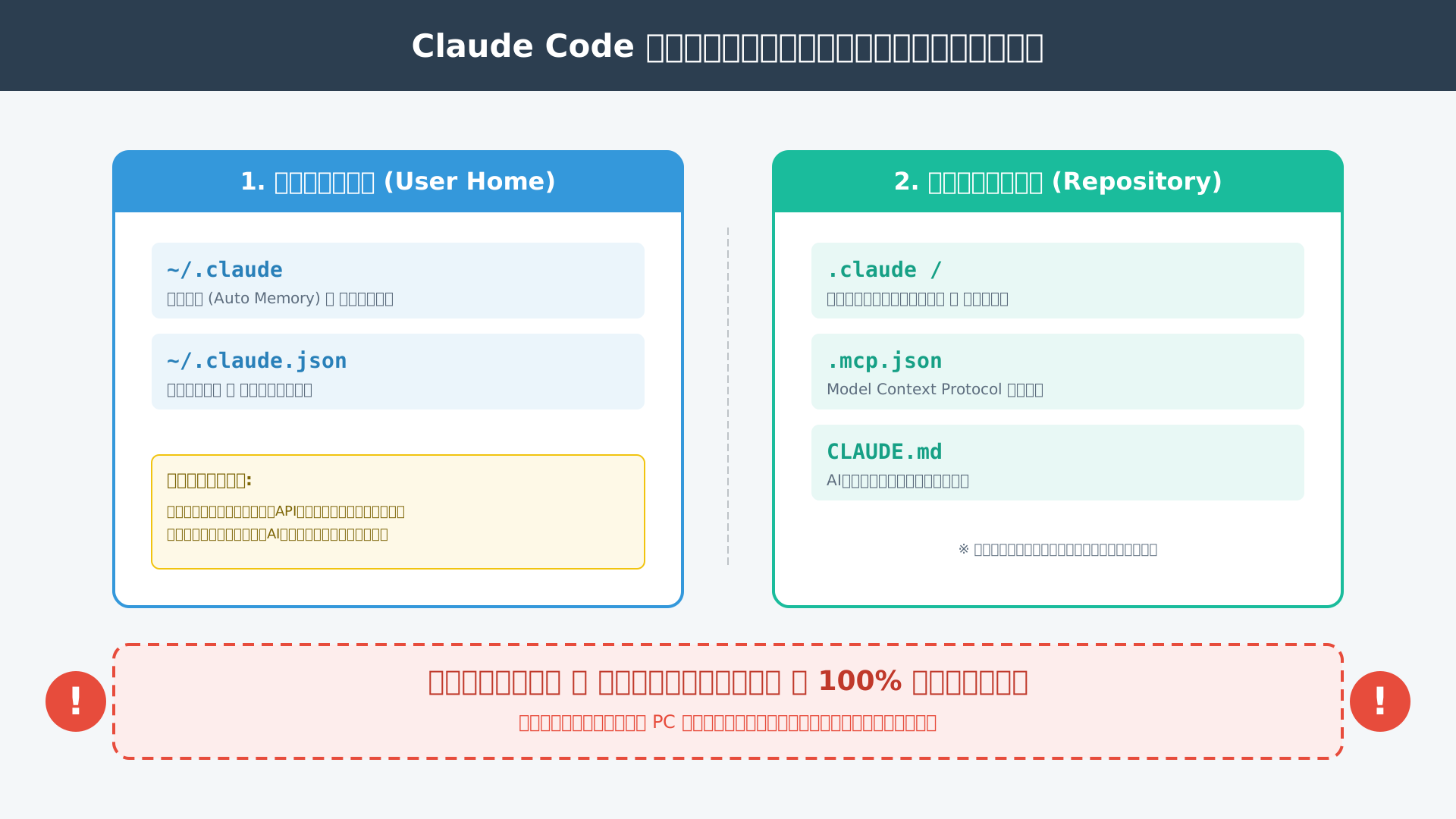
Claude Codeが蓄積するプロジェクト固有の暗黙知である「Auto Memory」は、主にユーザーのホームディレクトリ配下に集約して保存されています。
最新のOpus 4.7モデルは、プロジェクトの構造や過去のデバッグ履歴を学習データとして ~/.claude/projects/ に書き込み、作業の継続性を維持しているためです。
具体的には以下のパスなどに、機密性の高いプロジェクト固有ルールや履歴が含まれる場合があります。
~/.claude/projects/
.claude.local.md
これらのデータには企業の知的財産に関わる情報が含まれる可能性が高いため、プロジェクト終了時や端末の返却時には手動での特定と消去が強く推奨されます。
組織のセキュリティポリシーを遵守するためにも、グローバルな設定ファイルと各プロジェクト内のキャッシュデータの両方を確実に破棄しましょう。
生成AIのより深いビジネス活用については、最新の知見が詰まった生成AI活用の最前線なども非常に参考になります。
準備フェーズ:IDE拡張機能とデスクトップアプリの先行削除手順
当セクションでは、Claude Codeの本体バイナリを削除する前段階として行うべき、各種IDEの拡張機能およびデスクトップアプリの先行削除手順について詳しく解説します。
これらを最初に行う理由は、拡張機能やGUIアプリが残存していると、アンインストール作業の途中で設定ディレクトリ(~/.claude/)がバックグラウンドプロセスによって自動的に再生成され、完全な削除を妨げる恐れがあるためです。
- Visual Studio Code 拡張機能の完全削除とデータクリア
- JetBrains系IDE(IntelliJ/PyCharm等)プラグインの無効化と削除
- Claude Desktop(Cowork)アプリの削除による再生成防止
Visual Studio Code 拡張機能の完全削除とデータクリア
VS Code内で稼働するClaude Code拡張機能は、本体削除の前に必ずエクステンションビューからアンインストールを完了させてください。
拡張機能がアクティブなままだと、バックグラウンドプロセスがホームディレクトリ内の設定ファイルを保護したり、再起動時にキャッシュデータを復元したりする挙動を見せることがあります。
具体的な操作は、サイドバーの拡張機能アイコンから「Claude Code」を見つけ、歯車アイコンの管理メニューからアンインストールを選択するだけのシンプルなものです。
作業完了後はエディタ自体を一度終了させ、メモリ上のセッション情報を完全にリセットすることで、トラブルのないクリーンアップが可能になります(参考: Claude Code Docs)。
JetBrains系IDE(IntelliJ/PyCharm等)プラグインの無効化と削除
IntelliJ IDEAやPyCharmなどのJetBrains系IDEを利用している環境では、プラグイン設定画面からの完全な削除が推奨されます。
これらの高度なIDEはファイル同士の依存関係を深く管理しているため、単に無効化するだけでは内部の構成キャッシュが残り続けてしまい、後に本体を消去した際に整合性のエラーを招く恐れがあるためです。
「Settings」メニューから「Plugins」タブを開き、インストール済みリストから該当プラグインを削除した後、IDEの指示に従って必ず再起動を行ってください。
この工程を丁寧に行うことで、本体バイナリ削除後にIDEが「不明なプラグイン」として警告を出し続けるリスクを未然に防ぐことができます(参考: JetBrains IDEs – Claude Code Docs)。
Claude Desktop(Cowork)アプリの削除による再生成防止
視覚的なインターフェースを提供するClaude Desktop(Cowork)は、OSの標準的なアンインストール手順で物理的に消去しておく必要があります。
このデスクトップアプリはCLI版と設定ディレクトリを共有しているため、これを残しておくとCLIを消去した直後にバックグラウンドで設定フォルダが勝手に復活する現象が起こりかねません。
具体的な削除手順は、利用しているOSの種類に合わせて以下の通り進めてください。
- Windows: 「設定 > アプリ」のリストからアプリを見つけ、アンインストールを選択します。
- macOS: 「アプリケーション」フォルダ内の本体をゴミ箱へ移動し、必要に応じてゴミ箱を空にします。
デスクトップアプリ側を先行して整理しておくことで、後の工程で行う設定ファイルの完全抹消がスムーズに進行します。
詳細なアプリの特性については、Claude Code Desktop & CLI 完全ガイドも併せてご確認ください。
AIの仕組みや最新の活用術を体系的に学びたい方は、DMM 生成AI CAMPでプロフェッショナルなスキルを身につけるのもおすすめです。
環境別:Claude Code本体(CLIバイナリ)を削除する実行コマンド
当セクションでは、お使いのOSやインストール手法ごとに異なるClaude Code本体(CLIバイナリ)の削除コマンドについて詳しく解説します。
インストール時の経路(curl、npm、Homebrewなど)によって実行ファイルの配置場所が異なるため、環境に合わせた適切な手順を踏まなければ、システム内に不要な残骸が残ってしまうリスクがあるからです。
- ネイティブインストーラー経由の場合: `claude uninstall` の実行
- Node.js (npm) 経由でグローバルインストールした場合の手順
- Homebrew (macOS/Linux) 経由でのCask削除コマンド
ネイティブインストーラー経由の場合: `claude uninstall` の実行
推奨されるネイティブ環境(curlスクリプト等)で導入した場合は、Claude Code自体に内蔵されているアンインストール専用コマンドを活用するのが最も確実です。
このコマンドは、システム内の実行バイナリだけでなく、インストーラーが作成した依存関係も一括でスキャンして安全に解除するように設計されています。
macOSのBashやWindowsのPowerShellにおいて、以下のコマンドを1行実行するだけで、手動でファイルを特定する手間なく削除プロセスが完了します。
claude uninstall独自にディレクトリを消去する前に、まずはこの標準機能を優先して試みることで、OS側の整合性を保ったままスマートにシステムから本体を除外できます。
Node.js (npm) 経由でグローバルインストールした場合の手順
Node.js環境でパッケージ管理ツールを利用した際は、グローバルオプションを付与した削除コマンドを実行してシンボリックリンクごとバイナリを破棄する必要があります。
npmやyarnなどはシステム全体で参照できる共通ディレクトリにリンクを張るため、単にファイルをゴミ箱に入れるだけではターミナルのパス設定に残骸が残り続けてしまうからです。
npm経由でインストールしている場合は以下のコマンドを使用し、BunやYarnをお使いの方はそれぞれの削除命令に置き換えて実行してください。
# npmの場合
npm uninstall -g @anthropic-ai/claude-code
# bunの場合
bun remove -g @anthropic-ai/claude-code
各マネージャーの作法に従ってアンインストールを行うことで、不要なパッケージが依存関係ツリーに残り続けるリスクを回避し、クリーンな開発環境を維持できます。
Homebrew (macOS/Linux) 経由でのCask削除コマンド
Homebrewを利用してCaskパッケージとして導入した環境では、インストールしたリリースチャネルに合わせた適切な削除命令を選択することが重要です。
安定版と開発者向けの最新版(@latest)ではCask名が区別されているため、誤った名称を指定すると削除対象が見つからずエラーが発生する可能性があります。
Mac環境での標準的な削除手順は以下の通りですが、実行後には `brew cleanup` を行い、ローカルに溜まった古いキャッシュデータも一掃することをお勧めします。
# 安定版の場合
brew uninstall --cask claude-code
# 最新版チャネルの場合
brew uninstall --cask claude-code@latest
brewコマンドによってバイナリとメタデータの双方をシステムからパージすることで、将来的な再インストール時の競合を防ぎ、ストレージの健全性を確保できます。
AIツールの導入から廃棄までを適切に管理することは、現代のエンジニアにとって必須のスキルと言えます。さらに効率的なAI活用術を学びたい方は、生成AI 最速仕事術などのリソースも参考にしてみてください。
設定・認証・学習データを物理的に消去する詳細ステップ
当セクションでは、Claude Codeがシステムの深部や個別の開発プロジェクト内に残した、設定ファイル・認証情報・学習データを物理的に消去する詳細な手順を解説します。
ツール本体のアンインストールだけでは不十分であり、機密性の高い認証トークンや独自の学習履歴を確実に抹消しなければ、将来的なセキュリティリスクや環境の不整合を招く恐れがあるため、以下のステップに沿って完全なクリーンアップを行ってください。
- macOS/Linux/WSL: `~/.claude` ディレクトリの強制削除
- Windows環境:PowerShellでの設定ファイルおよびJSONの消去
- プロジェクト単位の痕跡消去: `.claude` と `.mcp.json` の処理
macOS/Linux/WSL: `~/.claude` ディレクトリの強制削除
macOSやLinux環境において、Claude Codeの心臓部とも言えるグローバル設定と学習データを完全に抹消するには、ホームディレクトリ直下の隠しフォルダを物理的に削除する必要があります。
この隠しフォルダ内には、Anthropic社との通信に使用する認証トークンや、日々の開発からAIが学んだ「Auto Memory」の記録が含まれており、これらを放置することはセキュリティ上の懸念につながりかねないからです。
具体的な削除手順として、ターミナルを開き以下のコマンドを実行することで、蓄積されたキャッシュや個人設定を一括でクリーンアップできます。
rm -rf ~/.claude
rm ~/.claude.json
実行前には、過去の対話に基づいたカスタマイズ内容が完全に失われることを認識し、必要に応じてバックグラウンドでの保存データを確認しておくことが推奨される作業です(参考: Claude Code Docs)。
さらに詳細なOS別の操作については、Linux環境でのClaude Code活用ガイドなども併せて参照すると、環境依存のトラブルを未然に防ぎながらリセットが完了します。
Windows環境:PowerShellでの設定ファイルおよびJSONの消去
WindowsOSで利用している場合、ファイルパスの構造が他のUnix系OSと異なるため、PowerShellを管理者権限で活用して設定JSONファイルやフォルダを正確に消去することが確実です。
Windows特有の $HOME パス配下に散らばる残存ファイルは、エクスプローラーの標準的な操作では見落としやすく、意図しない設定の継承を防ぐためにもコマンドによる一括処理が適しています。
PowerShell上で以下のコマンドを実行すれば、アプリケーションデータフォルダに潜む不要なバイナリの残骸も強制的に排除可能です。
Remove-Item -Recurse -Force "$HOME\.claude"
Remove-Item -Force "$HOME\.claude.json"もしmacOS導入ガイドで紹介されているようなWSL(Windows Subsystem for Linux)を併用している場合は、Linux側のホームディレクトリも同様の処理を行ってください。
正しい手順でレジストリやユーザーフォルダを清掃することは、システム全体のパフォーマンス維持とプライバシー保護の両面で極めて重要なステップと言えるでしょう。
プロジェクト単位の痕跡消去: `.claude` と `.mcp.json` の処理
システム全体の削除に加え、特定のリポジトリ内に生成された「.claude」フォルダや「.mcp.json」の痕跡も削除対象となります。
これらのローカルファイルには、そのプロジェクト固有のコーディング規約やツール連携の設定が記述されており、これらを残しておくと将来的に他のAIエージェントを導入した際に挙動が不安定になるリスクを孕んでいるからです。
複数のプロジェクトを管理するIT担当者の場合、各ディレクトリを巡回して手動で消去する手間を省くため、以下のワンライナーを活用して一斉にクリーンアップを図りましょう。
find . -name ".claude" -type d -exec rm -rf {} +
find . -name ".mcp.json" -type f -delete同時に、CLAUDE.mdなどのルール定義ファイルも削除すべきですが、これらはチームの共有ドキュメントとして価値がある場合もあるため、削除前にプロジェクト内での合意形成が推奨されるプロセスです。
開発環境の隅々にまで行き届いた清掃を行うことは、ソフトウェアサプライチェーンの安全性を保ち、次の開発フェーズへ円滑に移行するためのプロフェッショナルな習慣と言えます。
AIを使いこなし、さらなる業務の自動化を目指すなら、生成AI 最速仕事術で最新のスキルを磨いてみるのも良いでしょう。
エンタープライズ向け:ZDRとセキュリティを考慮した廃棄ガバナンス
当セクションでは、法人利用におけるセキュリティ要件「ゼロデータリテンション(ZDR)」と、それに伴う厳格な廃棄ガバナンスについて詳しく解説します。
企業のソースコードは最大の知的財産であり、プロジェクト終了時や退職者の端末処理において、情報の残存を徹底的に防ぐ必要があるためです。
- ゼロデータリテンション(ZDR)ポリシーと環境クリーンアップの関連性
- 組織の暗黙知を守るための「Auto Memory」の管理運用
- 再インストール時に「クリーンな環境」を保つためのベストプラクティス
ゼロデータリテンション(ZDR)ポリシーと環境クリーンアップの関連性
法人向けのZDR(Zero Data Retention)設定は、クラウド上のデータ保護に特化したものであり、ローカルディスクのデータ削除までを保証するものではありません。
Anthropic社のサーバー側にデータが残らない仕組みであっても、端末内の認証情報や一時ファイルは手動で破棄しなければ、物理的な盗難やPCの再利用時に漏洩するリスクが残るためです。
特に退職者のPCサニタイズ時には、以下の表に示すようなデータの所在を把握し、個別の削除フローを実行する必要があります。
| 対象データ | ZDRの適用範囲 | ローカルディスクの状態 |
|---|---|---|
| プロンプト・応答内容 | 処理後に即時破棄 | 履歴として残存の可能性あり |
| 認証用トークン | 保存されない | ~/.claude 内に保持される |
| Auto Memory(学習データ) | 保存されない | プロジェクトルートに保持される |
(参考: Claude Code Docs)
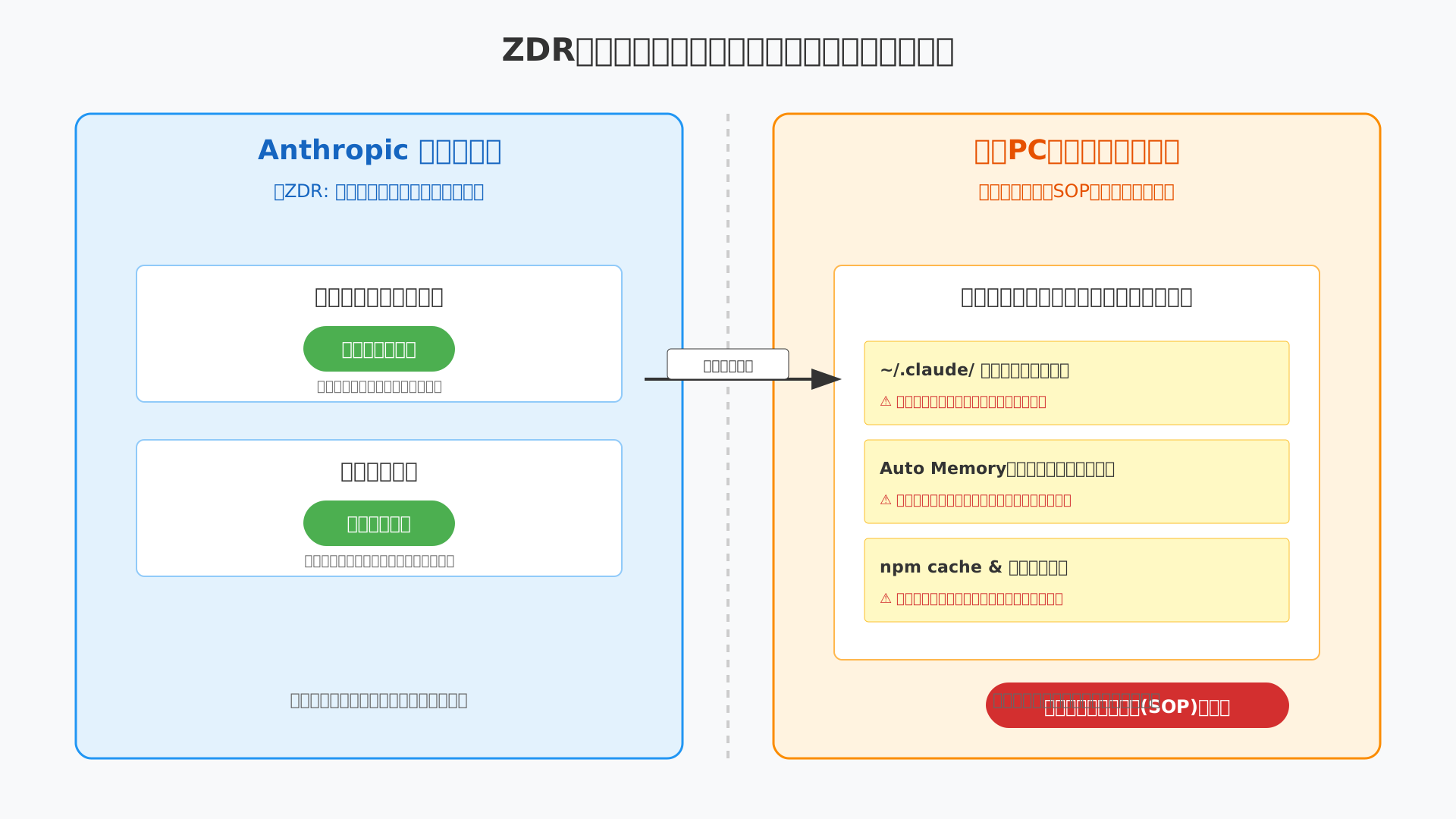
クラウドの安全性を過信せず、端末側の物理的な廃棄フローをSOPとして確立することが、エンタープライズガバナンスの根幹となります。
組織の暗黙知を守るための「Auto Memory」の管理運用
AIが自動的に学習する「Auto Memory」は、チームの生産性を高める貴重な資産である一方で、不適切な管理が情報の私物化や流出を招く懸念があります。
開発者が対話の中で伝えたデバッグ手順やアーキテクチャの知識がローカルに蓄積されるため、これらが適切に廃棄されないと、機密情報の残存に繋がりかねません。
プロジェクト終了時に ~/.claude/projects/ 配下の特定ディレクトリを確実にワイプする工程を、情報システム部門の運用規定(SOP)に組み込むことを推奨します。
便利な自動記憶機能を安全に使い続けるために、生成されたナレッジファイルのライフサイクルを明確に定義し、組織的な統制を効かせることが重要です。
AI導入後の組織変革やガバナンス構築については、生成AI活用の最前線などの専門的な知見を参考に、自社の指針を常にアップデートしていきましょう。
再インストール時に「クリーンな環境」を保つためのベストプラクティス
動作の不具合を解消するためにアンインストールを行う際は、単なるプログラムの削除ではなく設定ファイルを含めた完全な初期化を行うことが最善の解決策です。
最新バージョンに更新してもエラーが解消されないケースの多くは、古いバイナリへのパス残存や、互換性のない設定ファイルが干渉していることに起因します。
実際に現場で「更新が反映されない」と相談を受ける例では、古いnpmパッケージや一時的なパス変数が原因であることが非常に多いのが実情です。
以下の手順で依存関係とパスの整合性をチェックし、徹底的に古い痕跡を消去することで、トラブルの再発を防ぐことができます。
npm cache clean --force
# 環境変数の確認
echo $PATH常に高いパフォーマンスを発揮する開発環境を維持するためにも、不具合時はClaude Code Enterprise完全導入ガイドなどを参照しつつ、環境のクリーン度を再確認してください。
トラブルシューティング:削除できない・エラーが出る時の解決策
当セクションでは、Claude Codeのアンインストール中に発生する代表的なエラーへの対処法を詳しく説明します。
なぜなら、自律型AIツールはシステムやプロジェクトディレクトリに深く統合されるため、通常の削除手順だけでは権限エラーやパスの残存といったトラブルを招きやすいからです。
- 「Permission Denied」でファイルが削除できない場合の権限復旧
- 削除後に `claude` コマンドが反応し続ける(パスの残存)問題
- CursorやWindsurfへの移行時に競合を避ける設定ポイント
「Permission Denied」でファイルが削除できない場合の権限復旧
権限不足によりファイルが削除できない状況では、OSの特権操作や実行プロセスの強制終了が有効な解決策となります。
これは、Claude Codeのバイナリがバックグラウンドで動作し続けていたり、インストール時に管理者権限で作成されたディレクトリが一般ユーザーの操作を拒否したりするためです。
macOSやLinux環境であれば、以下のコマンドを使用して使用中のプロセスIDを特定し、必要に応じて`kill`コマンドで終了させましょう。
# 使用中のClaude関連プロセスを特定するテクニック
lsof -i | grep claude
# またはプロセス名を指定して強制終了
pkill -9 claude
Windowsの場合は、PowerShellを「管理者として実行」した上で、`Remove-Item`コマンドに`-Force`オプションを付与して実行を試みてください。
物理的なロックを解除した上で削除を実行すれば、アクセス拒否のエラーに悩まされることなく処理を完遂できます。
削除後に `claude` コマンドが反応し続ける(パスの残存)問題
本体削除後もターミナルでコマンドが認識される場合は、環境変数PATHの中に古い参照先が残存している可能性が極めて高いです。
バイナリの実体を消去しても、シェルの設定ファイルに記述されたパス情報は自動で書き換えられないため、システムが空の場所を探し続けてしまいます。
解決のためには、まず`which claude`や`where claude`コマンドを叩き、現在どのパスが呼ばれているのかを正確に把握してください。
その後、`.zshrc`や`.bash_profile`などの設定ファイルをエディタで開き、Claudeに関連するエクスポート記述を手動で削除します。
設定を反映させるために`source ~/.zshrc`を実行するかターミナルを再起動すれば、ゴーストのように残っていたコマンド反応は完全に消失します。
CursorやWindsurfへの移行時に競合を避ける設定ポイント
CursorやWindsurfといった次世代AIエディタへ移行する際は、既存の設定ファイル「CLAUDE.md」のクリーンアップを優先的に行いましょう。
多くのAIエディタはプロジェクトのルートにあるマークダウンファイルをコンテキストとして読み込む性質があり、古い指示が残っていると新しいAIの挙動を阻害しかねません。
以下の表に示す通り、ツールごとに参照する主要な設定ファイルが異なるため、移行先で不要なファイルは削除するかリネームしておくのが安全です。
| ツール名 | 主要設定ファイル | 影響範囲 |
|---|---|---|
| Claude Code | CLAUDE.md | コーディングルール・標準コマンド |
| Cursor | .cursorrules | AIへのカスタム指示(プロジェクト単位) |
| Windsurf | .windsurfrules | エージェントの振る舞い定義 |
詳細なプラグインの使い分けについては、Claude CodeとVS Codeプラグインの比較記事も非常に参考になります。
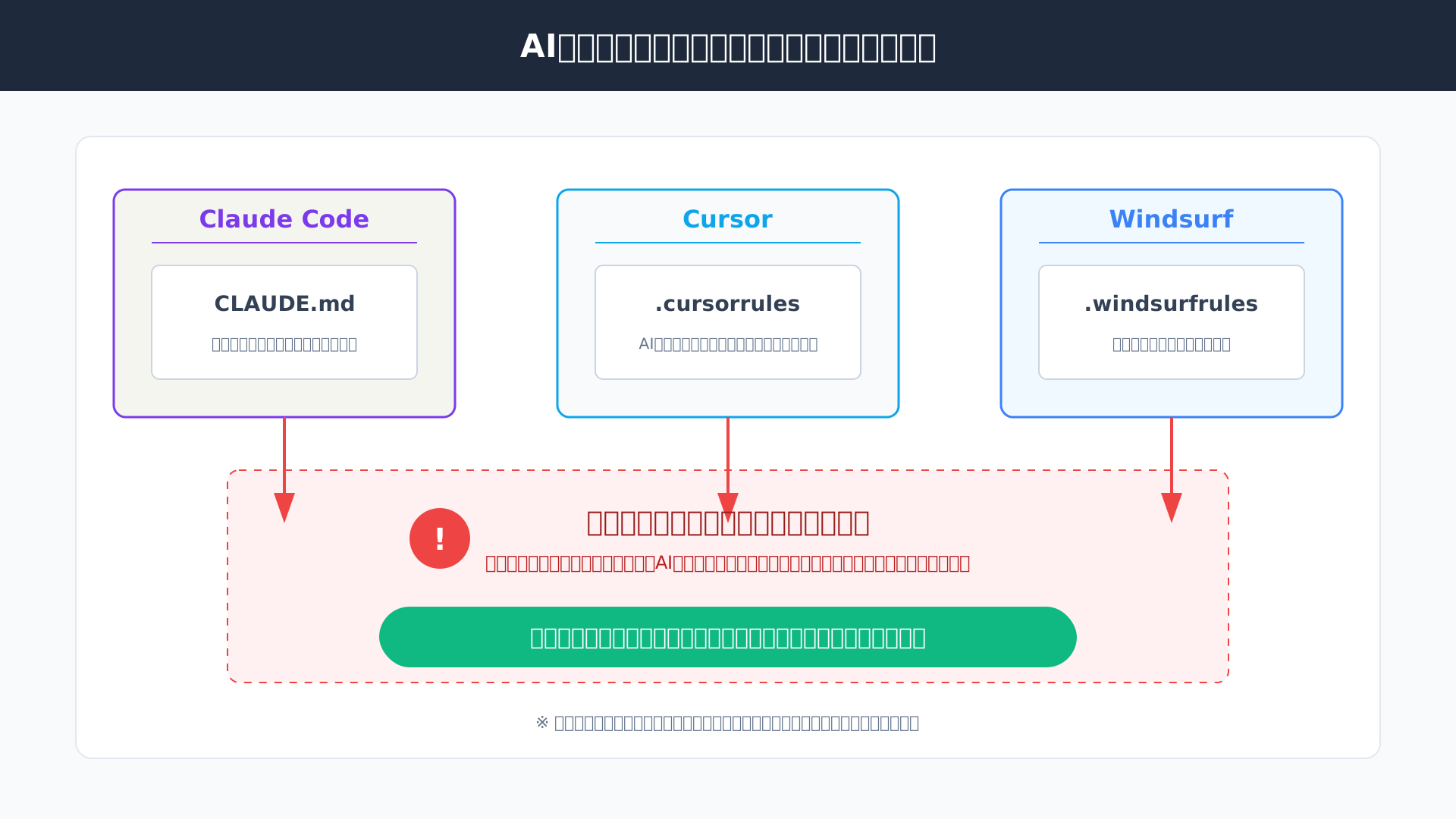
競合の原因を完全に取り除いておくことで、乗り換え後のAIエージェントが持つ本来の性能を最大限に引き出すことが可能になります。
AIツールを最大限に活用し、業務スピードを圧倒的に高めたい方には、生成AI 最速仕事術が非常に役立つガイドとなるでしょう。
まとめ
Claude Codeの完全削除、お疲れ様でした。
本体バイナリの削除から、不可視の設定ディレクトリ「~/.claude」の徹底消去まで、本ガイドの手順を完遂したことで、あなたの環境は完全にクリーンな状態へとリセットされました。
AIツールを導入する「攻め」の姿勢と同じくらい、セキュリティやガバナンスを考慮して環境を整える「守り」の管理能力は、次世代のエンジニアにとって欠かせない強力な武器となります。
今回のクリーンアップで得られた知見は、今後どのような最先端ツールを導入する際にも、あなたの安全な開発を支える確かな指針となるはずです。
Claude Codeのクリーンアップが完了したら、次はあなたの開発スタイルに最適なAIツールを見つけませんか?
最強のAIエディタを比較した『Cursor vs Windsurf vs Claude Code 徹底比較』記事で、次の選択肢をチェックしましょう。