(最終更新日: 2026年04月18日)
「ブラウザ版のClaudeとエディタを何度も往復して、作業が中断されるのがストレスだ」と感じていませんか?
特にUbuntu環境では、Node.jsの依存関係やLinux特有のセキュリティ設定など、導入時に躓きやすいポイントが多く存在します。
本記事では、2026年最新の仕様に基づき、UbuntuへClaude Codeを安全かつ最適に導入する全手順を徹底解説します。
システム要件からサンドボックス設定、さらに現場で役立つトラブルシューティングまで網羅しているため、この記事を読むだけで迷いなく自動コーディング環境を構築可能です。
プロの視点で、ターミナル内でAIと共創する新しい開発体験の始め方を分かりやすくお届けします。
Claude Codeの基本概念とエージェント型コーディングの仕組み
当セクションでは、Claude Codeが持つ「自律型AIエージェント」としての本質的な仕組みと、その基盤を支える最新モデルやプロトコルについて詳しく解説します。
なぜなら、従来のチャット形式のAIとは異なり、Claude Codeは開発環境そのものを操作する権限を持つことで、ソフトウェア開発のプロセスを根本から変えようとしているからです。
- 自律型AIエージェントへのパラダイムシフト
- Claude 4.6モデルファミリー(Opus/Sonnet/Haiku)の役割分担
- Model Context Protocol (MCP) によるツール連携の拡張性
自律型AIエージェントへのパラダイムシフト
現代のAIツールは、単なる対話型のチャットボットから、自律的に目標を完遂するエージェント型システムへと歴史的な進化を遂げました。
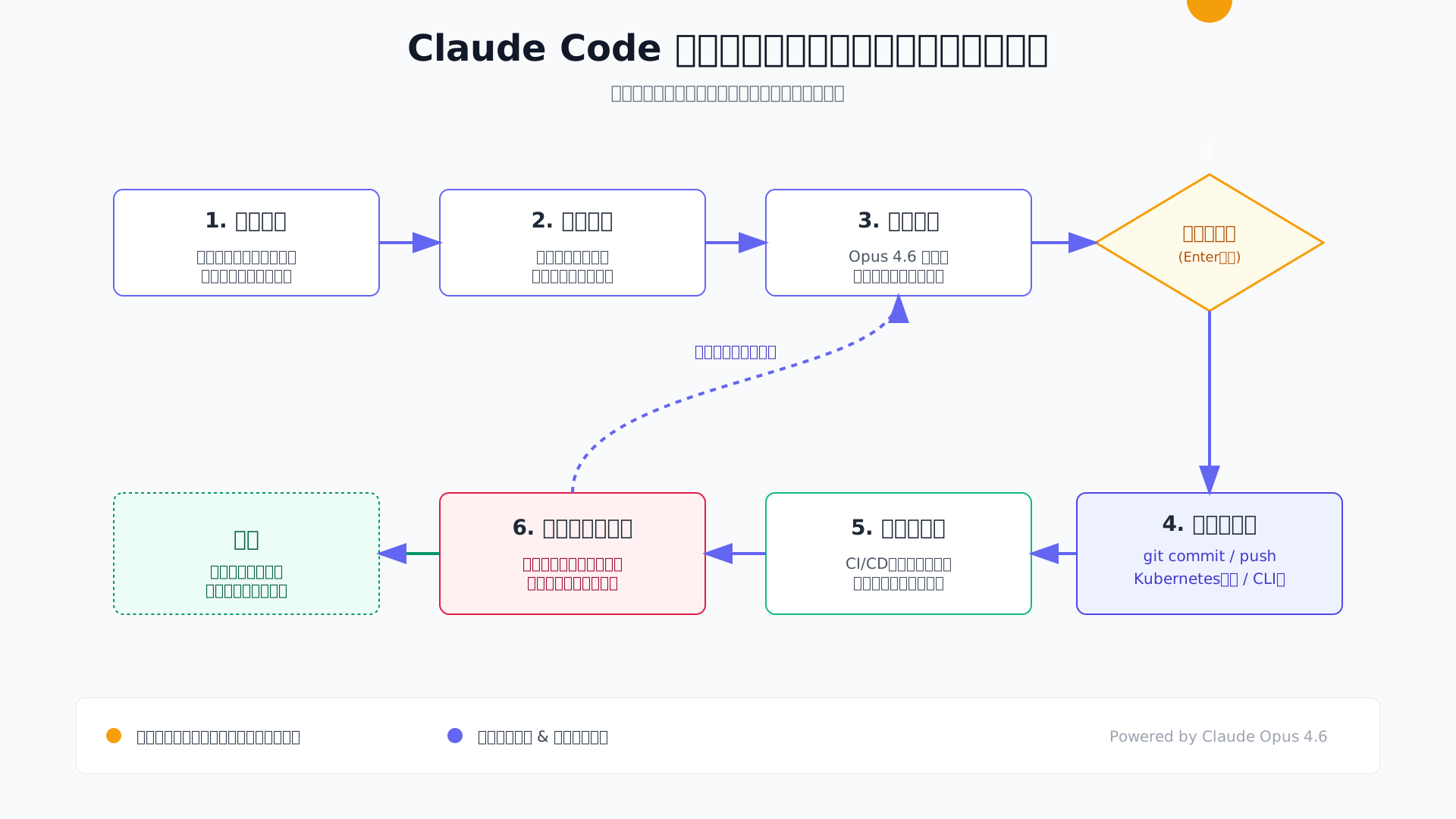
開発者がターミナルで自然言語の指示を出すと、AIは指示内容を理解するだけでなく、自ら具体的な実行計画を立て、必要なファイルを探索して編集まで行います。
従来のコード補完ツールが静的な提案に留まっていたのに対し、Claude Codeは「計画・実行・評価」の独立したループを回し、テストの結果を受けてアプローチを修正する能力を備えています。
このような自律性は、複数の機能を並列で開発するClaude Code サブエージェントとの連携によってさらに強力なものとなります。
エンジニアは細かな実装作業をAIに委譲することで、より高度な設計やクリエイティブな意思決定にリソースを集中できるようになるのです。
(参考: Anthropic)
Claude 4.6モデルファミリー(Opus/Sonnet/Haiku)の役割分担
2026年にリリースされた最新のClaude 4.6モデル群は、開発タスクの性質に応じて最適な役割分担を選択できる設計になっています。
最上位のOpus 4.6は100万トークンの巨大なコンテキストウィンドウを誇り、複雑なシステムアーキテクチャの設計や大規模なリファクタリングにおいて比類なき推論力を発揮します。
一方で、日常的な機能開発やテストの自動化には、処理速度と知能のバランスに優れたSonnet 4.6がメインのワークロードとして最適です。
大量のログ解析やCI/CDパイプラインでの迅速なフィードバックが必要な場面では、最速かつ低コストなHaiku 4.5を組み合わせることで、圧倒的なパフォーマンスを享受できます。
プロジェクトの緊急度やコストを考慮してこれらを使い分けることが、次世代のAI開発における極意と言えるでしょう。
| モデル名 | 主な特徴(2026年最新版) | 推奨ユースケース |
|---|---|---|
| Opus 4.6 | コンテキスト100万トークン・最強の推論力 | アーキテクチャ設計・大規模リファクタリング |
| Sonnet 4.6 | 知性と速度の最適バランス | 日常的な機能実装・バグ修正 |
| Haiku 4.5 | 超高速レスポンス・低遅延 | ログ解析・CI/CDフィードバック |
(出所: Anthropic Documentation)
Model Context Protocol (MCP) によるツール連携の拡張性
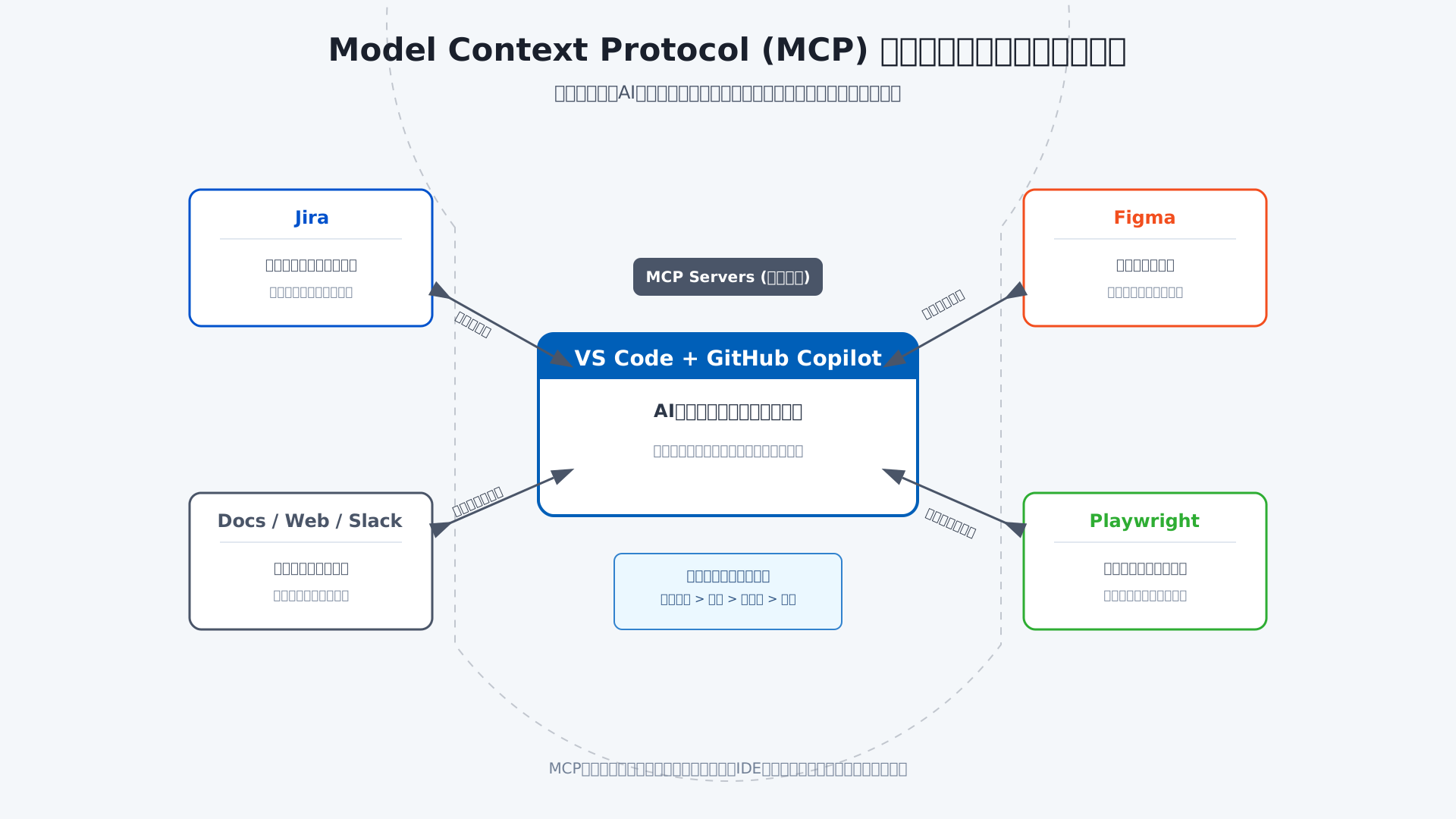
Claude Codeの強力な武器の一つは、オープン標準であるModel Context Protocol(MCP)を介した外部システムとのシームレスな連携能力にあります。
このプロトコルはAIが直接情報を取得・操作するためのユニバーサルな架け橋となり、開発者が手動でドキュメントやデータをコピー&ペーストする手間を完全に排除します。
例えば、JIRAの課題内容を直接読み取ってコードを修正し、そのままGitHubでプルリクエストを作成するといった一連のワークフローが自動化されます。
GitHubやPostgreSQL、Slackなどの多様なツールと接続されたエコシステムにより、AIはプロジェクトのあらゆる文脈を把握した上でのアクションが可能になりました。
開発の最前線で求められるスピードを確保するためには、AIが周囲のツールと「対話」できるこの拡張性が不可欠です。
より効率的なワークフローを構築したい方は、生成AI 最速仕事術を参考に、ツールの最適な組み合わせ方を学ぶことをおすすめします。
(参考: Claude Code Docs)
Ubuntu環境でClaude Codeを導入するためのシステム要件と事前準備
当セクションでは、Ubuntu環境でClaude Codeをスムーズに導入するために不可欠なシステム要件と、事前に行うべき準備作業について解説します。
自律型AIエージェントはローカルリソースを一定以上消費するため、適切な環境構築が導入後の安定性とパフォーマンスを大きく左右するからです。
- サポートされるOSバージョンとハードウェア要件
- Node.js 20.x (LTS) のセットアップとバージョン管理方法
- Anthropic APIキーの取得と認証プロセスの準備
サポートされるOSバージョンとハードウェア要件
自律型AIエージェントをUbuntuで安定して動作させるには、Ubuntu 20.04 LTS以降のOSと、最低4GB以上のRAMを確保することが基本となります。
これはAIが複雑なプロジェクト構造を解析する際、大量のコンテキストをメモリ上に保持しながら推論処理を実行する必要があるためです。
仮にRAMが2GB程度の低スペック環境で運用する場合は、OS側でスワップ領域(Swap space)を拡張することで不足分を補う対策が不可欠になります(参考: Claude Code Docs)。
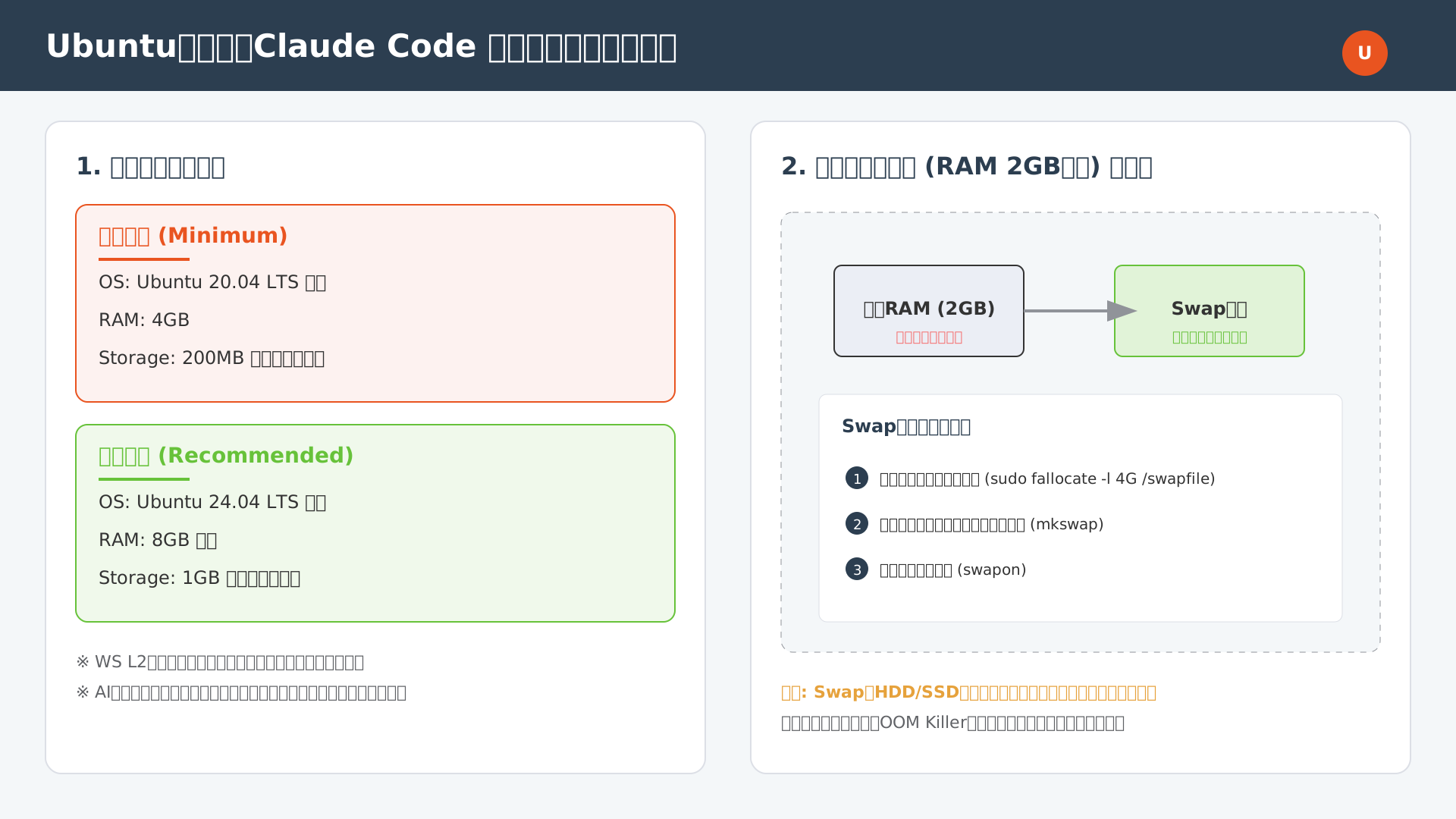
| 項目 | 最小要件 | 推奨環境 |
|---|---|---|
| OS | Ubuntu 20.04 LTS以降 | Ubuntu 24.04 LTS以降 |
| RAM | 4GB | 8GB以上 |
| Storage | 200MB以上の空き | 1GB以上の空き |
WSL2環境を利用する場合も同様のメモリ割り当て設定が重要であり、スペック不足は応答の中断を招くリスクがあることを認識しておきましょう。
詳細な導入ステップについては、Claude Codeのインストール・ダウンロード完全ガイドも併せて参照してください。
適切なハードウェア資源の割り当てこそが、AIエージェントのポテンシャルを最大限に引き出すための土台となります。
Node.js 20.x (LTS) のセットアップとバージョン管理方法
Claude Code本体の実行には依存しませんが、拡張機能であるMCPサーバーを動かすためにNode.js 20.x (LTS)の環境を整えておきましょう。
Ubuntu標準のパッケージマネージャーであるaptを使用すると古いバージョンが導入されやすいため、nvm(Node Version Manager)を利用するのが最も安全な選択です。
curl -o- https://raw.githubusercontent.com/nvm-sh/nvm/v0.39.7/install.sh | bash
nvm install 20
nvm use 20
このように管理ツールを経由することで、プロジェクトごとに異なるNode.jsのバージョンを安全に使い分けることが可能になります。
最新のLTSバージョンを選択しておくことで、将来的なライブラリのアップデートや互換性の問題に悩まされるリスクを最小限に抑えられるはずです。
効率的な開発環境作りを学びたい方には、生成AI 最速仕事術でのツール活用術も非常に参考になります。
クリーンな環境を維持することは、AIによるコード生成の正確性を高めることにも直結します。
Anthropic APIキーの取得と認証プロセスの準備
AIの頭脳と通信を行うための鍵となるAnthropic APIキーを取得し、環境変数に正しくセットアップすることが導入前の最終ステップです。
2026年4月の最新規約では商用利用時の認証が強化されており、従来のブラウザログインだけでは一部のエージェント機能が制限されるケースが増えているからです。
具体的な手順としては、Anthropic ConsoleからAPIキーを生成し、~/.bashrcなどの設定ファイルに「ANTHROPIC_API_KEY」として登録を行います。
生成時には「Developer」以上の権限(Scope)が付与されているかを確認することで、ローカルファイルへの高度なアクセスが許可されます。
セキュリティと機能性を両立させた認証設定を完了させることで、ようやくClaude Codeの自律的なパワーを現場で活用できるようになります。
非推奨コマンドを避ける!Ubuntuへの正しいインストールと初期設定手順
当セクションでは、Ubuntu環境におけるClaude Codeの正しいインストール方法と、初期セットアップの具体的な手順について詳しく解説します。
公式の推奨手順に従うことは、システムの安定性を保つだけでなく、脆弱性を突いた攻撃から開発環境を守るために極めて重要だからです。
- npm install -g が非推奨になった理由とセキュリティリスク
- 推奨される install.sh シェルスクリプトによるネイティブ導入
- 認証コマンド claude config によるセッションの初期化
npm install -g が非推奨になった理由とセキュリティリスク
以前は一般的だった npm install -g @anthropic-ai/claude-code というコマンドは、現在Ubuntu環境ではセキュリティリスクを伴う非推奨の導入手法とされています。
これは、npmパッケージの改ざんによるサプライチェーン攻撃のリスクや、OSのシステム領域とNode.jsの実行権限が衝突して発生する「EACCESエラー」を未然に防ぐためです。
実際に、過去にはnpmパッケージ経由でのインシデント事例も報告されており、Anthropic社は安全性を最優先して独自の署名済みバイナリ配布へと舵を切った経緯があります(参考: Claude Code Docs)。
権限設定の不整合は、家主の許可なく合鍵を作るような危うさを孕んでおり、システムの深部で予期せぬ挙動を引き起こす原因になりかねません。
システムの安定性と堅牢な開発環境を維持するために、古いチュートリアルで見かけるnpmコマンドの使用は厳禁であると認識しておきましょう。
より安全な導入の詳細については、Claude Codeのインストール・ダウンロード完全ガイドでも解説されています。
推奨される install.sh シェルスクリプトによるネイティブ導入
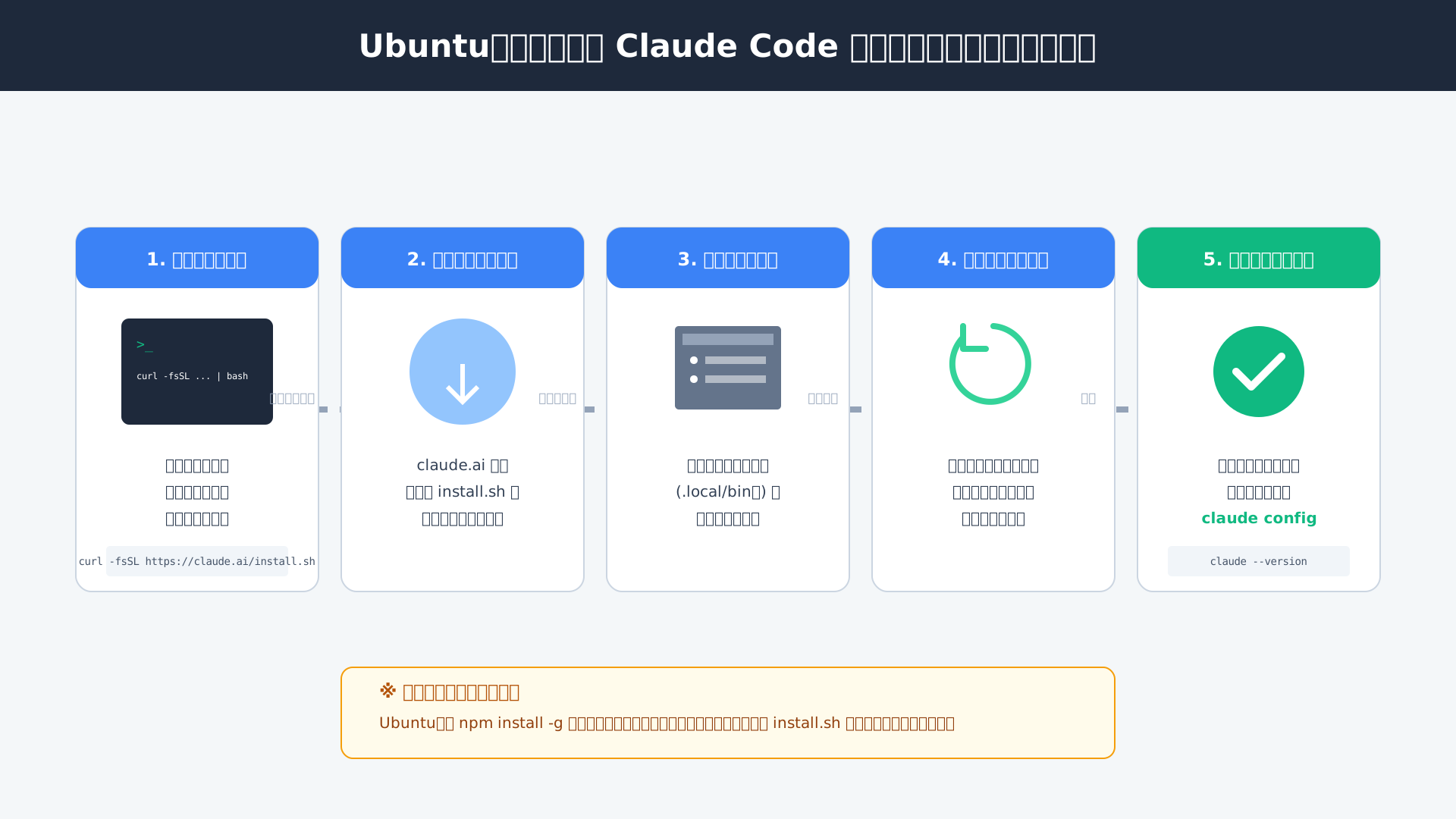
Ubuntu Linuxにおいて最も推奨される導入方法は、公式サイトが提供する専用のシェルスクリプトを用いたネイティブインストールです。
この手法は最新のバイナリを安全なソースから直接ダウンロードするだけでなく、バックグラウンドでの自動更新設定や適切な実行パスの構成をすべて自動で完結させてくれます。
具体的な手順としては、以下のコマンドをターミナルで実行するだけで、OSの構造に最適化されたバイナリがシステム内に配置されます。
curl -fsSL https://claude.ai/install.sh | bashインストールが完了すると、自動的に .bashrc や .zshrc にパスが追記されるため、手動で環境変数をいじって苦労する手間も一切ありません。
導入後は claude --version を実行し、正常に応答があればOSと密接に連携したセキュアなAIエージェント環境の構築は成功です。
認証コマンド claude config によるセッションの初期化
バイナリのインストールが無事に完了した後は、「claude config」コマンドを実行してアカウント認証と初期設定を済ませる必要があります。
このステップにより、Ubuntuのターミナルからブラウザが起動してシングルサインオン(SSO)が実行され、利用している組織アカウントの権限がローカル環境に正しく同期されます。
企業内の制限されたネットワーク環境下で認証が通らない場合は、以下のように環境変数を事前に定義してプロキシを突破する設定が有効です。
export HTTPS_PROXY=http://proxy.example.com:8080
claude config
認証プロセスは、AIがあなたのプロジェクトに「正式な協力者」としてログインするための不可欠な儀式であり、一度完了すればその後の作業が劇的にスムーズになります。
ログインに関するトラブルの詳細は、Claude Codeのログイン手順完全ガイドを参考に解決してください。
正しい初期設定を行うことで、AIが組織のセキュリティポリシーを遵守しつつ、最大限のパフォーマンスを発揮できる準備が整います。
AIを使いこなし業務を効率化する具体的なノウハウについては、生成AI 最速仕事術も非常に参考になります。
Linux環境特有のサンドボックス(bubblewrap)とセキュリティの最適化
当セクションでは、Ubuntu環境でClaude Codeを運用する際に不可欠なセキュリティ最適化とサンドボックス機構について詳しく解説します。
AIエージェントにローカル環境の操作権限を与える以上、万が一の誤動作や攻撃からシステムを保護する具体的な隔離手法を理解しておくことが、安全な導入の絶対条件となるからです。
- bubblewrap によるファイルシステムとネットワークの隔離
- managed-settings.json による組織レベルの権限制御
- Zero Data Retention (ZDR) ポリシーによる知的財産の保護
bubblewrap によるファイルシステムとネットワークの隔離
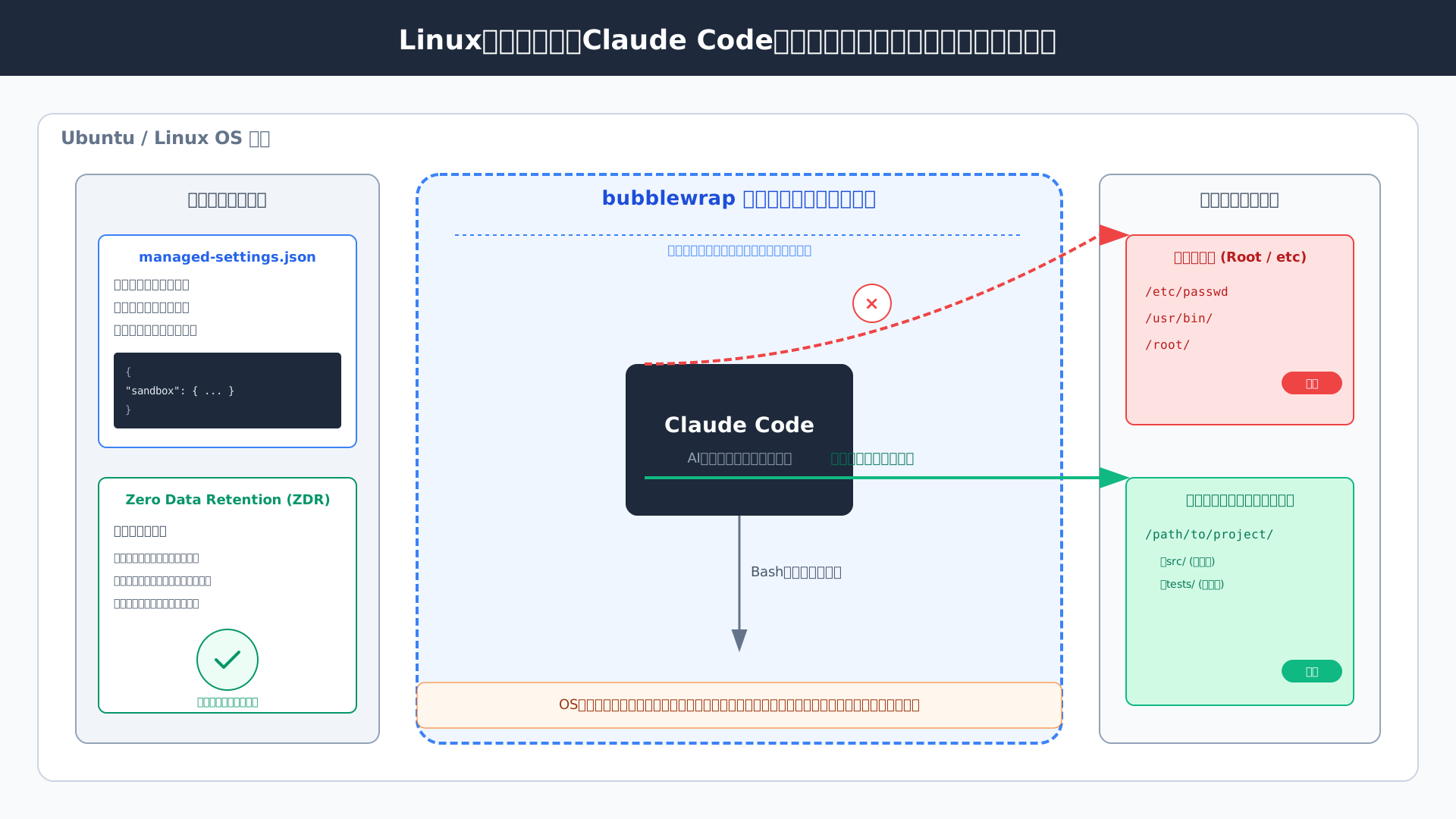
Ubuntu環境のClaude Codeは、bubblewrapテクノロジーを用いた強力なサンドボックス機構によって保護されています。
これは、AIが実行するBashコマンドがシステム全体に影響を及ぼさないよう、ファイルシステムとネットワークから物理的に隔離するためです。
デフォルトでは現在の作業ディレクトリ以外への書き込みが制限されており、設定ファイルで明示的な許可が必要です。
{
  "sandbox": {
    "filesystem": {
      "allowWrite": ["/path/to/specific/dir"]
    }
  }
}
この仕組みにより、親ディレクトリやシステムの重要な構成ファイルへの書き込みはOSレベルで遮断されます。
このように、OSレベルのガードレールを設けることで、プロンプトインジェクション等のリスクを最小限に抑えつつ開発を継続できるでしょう。
(参考: Claude Code Docs)
managed-settings.json による組織レベルの権限制御
企業のシステム管理者は、managed-settings.jsonを利用して組織全体のセキュリティポリシーを一元管理することが可能です。
開発者個人の設定よりも優先される上位の設定ファイルを配置することで、セキュリティ基準の形骸化を未然に防ぐことができます。
具体的には、/etc/claude-code/managed-settings.jsonにおいて特定のコマンドの使用禁止や機密ファイルへのアクセス遮断を強制する運用が一般的です。
- managed-settings.json:全ユーザーに強制適用されるベース設定
- managed-mcp.json:MCPサーバー接続の集中管理用ファイル
- managed-settings.d/:ドロップイン形式で設定を分割管理するディレクトリ
統制の取れた環境を構築することは、大規模な開発チームにおいてガバナンスを維持するための鍵となるでしょう。
詳細な権限管理については、Claude Codeの権限(Permission)管理完全ガイドも併せてご確認ください。
Zero Data Retention (ZDR) ポリシーによる知的財産の保護
高い秘匿性が求められる開発現場では、送信されたデータがサーバーに残らないZero Data Retention(ZDR)ポリシーの適用が推奨されます。
法令遵守や知的財産保護の観点から、AIの学習にコードが利用されないことを技術的・契約的に保証する必要があるからです。
Enterpriseプランを契約することで、プロンプトやコードスニペットはリアルタイム処理後に即座に破棄される運用が可能になります。(参考: Trust Center – Anthropic)
厳格なコンプライアンス要件を満たすこの仕組みは、金融や医療といった機密情報を扱う業界での導入を強力に後押しするでしょう。
企業のDX推進におけるAI活用の指針として、生成AI活用の最前線といった書籍で最新の潮流を把握しておくことも有益です。
Ubuntuでの導入・運用で発生するエラーと解決策(トラブルシューティング)
当セクションでは、Ubuntu環境でClaude Codeを導入・運用する際に直面しやすい主要なエラーと、その具体的な解消方法を詳しく解説します。
なぜなら、企業独自のネットワーク制限やLinux特有の権限仕様が原因で、ツールの実行が妨げられるケースが多く、スムーズな業務移行には正確なトラブルシューティングの知識が不可欠だからです。
- インストールスクリプトがハングアップする場合のネットワーク対処
- EACCES等の権限エラーを解消するディレクトリ所有権の修正
- 2026年4月の規約改定に伴うサードパーティ製ツールの接続制限
インストールスクリプトがハングアップする場合のネットワーク対処
Ubuntuでインストールスクリプトを実行した際、進行が止まってしまう現象は、主に企業プロキシやネットワークの帯域制限が関わっています。
これは、Google Cloud Storageから200MBを超える大容量バイナリをダウンロードする過程で、セッションがタイムアウトするために発生します。
解決には、OSの環境変数でプロキシを正しく指定するか、低メモリ環境であればスワップ領域を追加してプロセスの中断を防ぐ必要があります。
zsh環境などでサイレントに停止する場合は、詳細ログを確認しながら通信環境を最適化してください(参考: Claude Code Docs)。
安定した通信経路を確保することで、ハングアップを回避して確実に導入を完了させることができます。
EACCES等の権限エラーを解消するディレクトリ所有権の修正
開発中に「Error editing file」や「EACCES」といったエラーに直面した場合、ディレクトリの所有権がユーザーと一致していない可能性が高いです。
UbuntuなどのLinux環境では、特定のフォルダがroot権限で作成されていると、AIエージェントによるファイル操作が拒絶されてしまいます。
安全性を確保するためには、AIをrootで実行するのではなく、以下のコマンドを用いてプロジェクトディレクトリの所有権を自分自身に変更してください。
sudo chown -R $USER:$USER /path/to/project修正後に ls -la でパーミッションを確認し、書き込み権限が付与されていれば正常に動作します。
適切な権限管理を行うことで、セキュリティを保ちつつスムーズな開発を実現できます。
パーミッションの詳細は、Claude Codeの権限管理完全ガイドでも詳しく解説しています。
2026年4月の規約改定に伴うサードパーティ製ツールの接続制限
2026年4月の規約改定により、OpenClawなどのサードパーティツールをProまたはMaxプランの定額サブスクリプションで利用することは禁止されました。
これは定額ユーザーによる外部エージェントの過剰なAPIリクエストが、インフラの安定性を損なうという判断に基づいた措置です(参考: Anthropic)。
現在、外部ツールとの連携を維持するには、定額制ではなく従量課金制のAPIへ移行し、適切なAPIキーを設定する必要があります。
規約違反はアカウント停止のリスクを伴うため、自社でエージェントを構成する場合は必ずAPIベースの運用を選択しましょう。
最新の動向や組織導入のメリットについては、Claude Code Enterprise完全導入ガイドが参考になります。
生成AIをビジネスで正しく使いこなすための知見は、生成AI 最速仕事術などの書籍からも得られます。
まとめ
2026年最新のUbuntu環境におけるClaude Code導入ガイド、いかがでしたでしょうか。
本記事では、非推奨のインストール手法を避ける重要性や、bubblewrapを活用したLinux特有のセキュリティ最適化、そして具体的なエラー解決策について解説しました。
これらのシステム要件を正しく整えることで、Ubuntuの堅牢さとClaudeの高度な推論能力を最大限に引き出した、理想的な開発環境を構築できます。
AIと共に歩む次世代のエンジニアリングへの扉は、すでに目の前に開かれています。
ぜひ今日から、あなたのプロジェクトにClaude Codeを取り入れ、その圧倒的な開発ベロシティを体感してください。
Ubuntu環境でのClaude Code構築は、生産性を劇的に向上させる第一歩です。
さらに高度なAIエージェントの活用術や、コスト最適化の自動化スクリプトについては、Saiteki AIのメルマガで定期的に配信中。今すぐ最新のAI活用ガイドを手に入れましょう。