(最終更新日: 2026年10月04日)
ターミナル上で自律的にコードを調査・編集・テストしてくれるAnthropicの次世代AIエージェント「Claude Code」。導入を試みたものの、「初回起動時のログイン方法がわからない」「ブラウザ認証が途中で止まってしまう」「SSH接続先のリモートサーバーでログインできずにエラーが出る」と悩んでいませんか?
また、検索時にGoogleの提供する「Cloud Code(クラウドコード)」と混同してしまい、正しいドキュメントにたどり着けないケースも多発しています。
CLI自律型AIであるClaude Codeは、一般的なWebサービスのようなID・パスワード入力ではなく、OAuthブラウザ認証やAPIキー(ANTHROPIC_API_KEY)によるヘッドレス認証という特有のログインフローを採用しています。
この記事では、ローカルPCでの標準的な初回ログイン手順はもちろん、SSH・Linux・Docker・WSL2環境でのブラウザレス認証、401 Unauthorizedやinvalid_grantといった認証エラーの完全解決策、そして2026年最新の料金プラン別のログイン仕様までを徹底解説します。
本ガイドを読み進めれば、認証トラブルを5分で解消し、快適な自律型コーディング環境を確実に手に入れることができます!
Claude Codeログインの全体像と前提知識(Google Cloud Codeとの違い)
本セクションでは、Claude Codeのログインをスムーズに進めるための全体像と、混同しやすい関連ツールとの違い、および必要な前提環境について整理します。
ログイン方式の仕組みとアカウント要件を正しく把握しておくことで、初期設定での手戻りを防ぎ、自社のセキュリティポリシーに合致した最適な認証ルートを選択できるようになります。
- 「Claude Code」とGoogleの「Cloud Code(クラウドコード)」の決定的な違い
- 2大ログイン方式:ブラウザOAuth認証とAPIキー認証の使い分け
- ログインに必要な前提環境(ネイティブCLI・アカウント要件)
「Claude Code」とGoogleの「Cloud Code(クラウドコード)」の決定的な違い
まず最初に明確にしておくべき重要なポイントが、Anthropic社の「Claude Code」とGoogle社の「Cloud Code(クラウドコード)」の違いです。
名前が非常によく似ているため、検索エンジンで「cloud code ログイン」や「クラウドコード ログイン」と検索した際に、Google Cloudの拡張機能の情報が表示されて混乱してしまうエンジニアが後を絶ちません。
両者の決定的な違いは以下の通りです:
| 項目 | Claude Code(本記事の対象) | Google Cloud Code(クラウドコード) |
|---|---|---|
| 開発元 | Anthropic | Google Cloud |
| ツールの形態 | ターミナル上で動く自律型CLIエージェント | VS Code / IntelliJ 等のIDE拡張機能(プラグイン) |
| 主な用途 | コードベースの自動解析、修正、テスト実行、Git連携 | KubernetesやCloud Run等、GCPインフラへのデプロイ支援 |
| ログイン対象 | Anthropicアカウント(Claude Pro/Max/Team/Console) | Google Cloud Platform(GCP)アカウント |
ターミナルから claude コマンドを実行してAIに開発作業を自律代行させたい場合は、AnthropicのClaude Codeのアカウントおよび認証手順を使用します。
2大ログイン方式:ブラウザOAuth認証とAPIキー認証の使い分け
Claude Codeを利用する際、認証の入り口は大きく分けて「OAuthブラウザ認証」と「APIキー認証」の2種類が存在します。
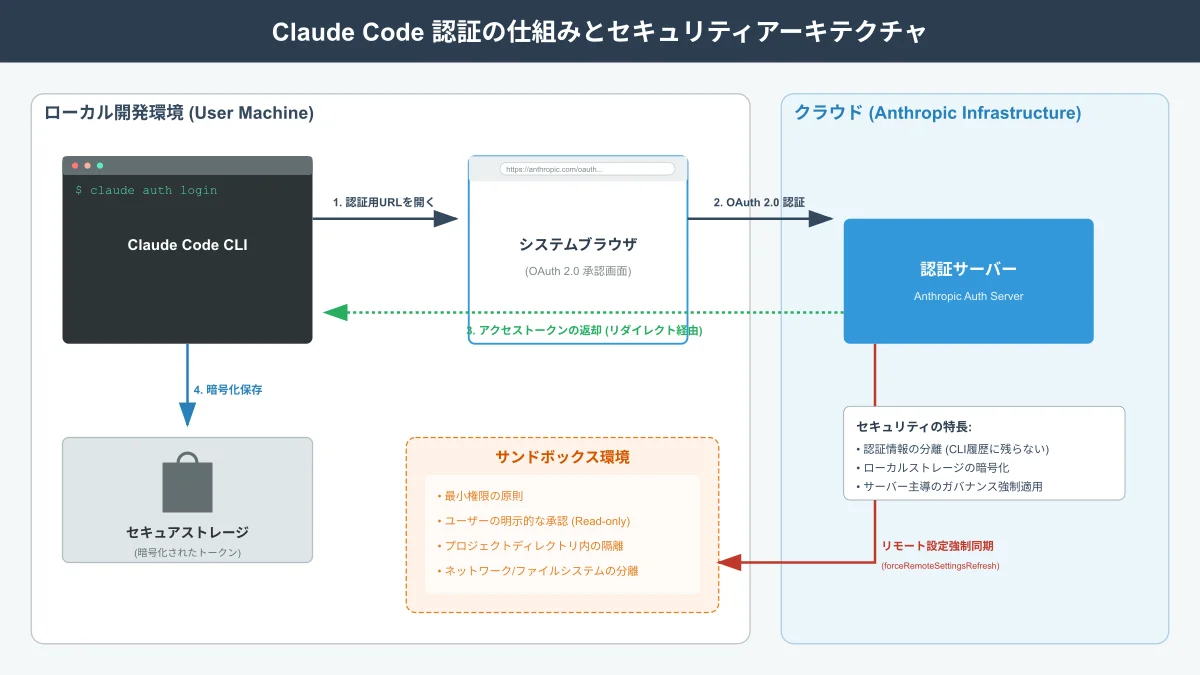
上のアーキテクチャ図が示すように、利用する開発環境によって選択すべきログイン方式が異なります:
- OAuthブラウザ認証(個人・GUI開発向け): Mac、Windows、Ubuntu Desktopなどのローカル環境で利用。CLI起動時に自動で既定のブラウザが立ち上がり、Claude.aiにログインしてワンタイム認証コードを取得する最も一般的な方式です。Claude ProやClaude Maxのサブスクリプション枠で利用できます。
- APIキー認証(サーバー・CI/CD・ヘッドレス環境向け): リモートLinux(SSH接続先)、Dockerコンテナ、WSL2、CIパイプライン等、ブラウザが直接起動できない環境で利用。Anthropic Consoleで発行した
ANTHROPIC_API_KEYを環境変数に設定することで、ブラウザを介さずに瞬時にセッションを開始できます。
ご自身の開発環境がGUIブラウザを利用可能かどうかに応じて、適切な方式を選択してください。
ログインに必要な前提環境(ネイティブCLI・アカウント要件)
Claude Codeへのログインを成功させるためには、事前に以下の環境とアカウントが準備されている必要があります:
- Claude Codeのインストール完了: 公式インストーラーによりCLIが導入されていること(
curl -fsSL https://claude.ai/install.sh | bash等でインストール)。 - 有効なAnthropicアカウント:
- OAuth利用の場合: Claude.aiのProプラン、Maxプラン、またはTeam/Enterpriseアカウント。
- APIキー利用の場合: Anthropic Console のアカウントおよび有効なクレジット(残高)。
- 安定したインターネット接続: 認証サーバー(`auth.anthropic.com` / `api.anthropic.com`)へのHTTPS(ポート443)通信が許可されていること。
これらが揃っていれば、数分でログインを完了させてエージェントを起動できます。
Claude Codeの初回ログイン手順(OAuthブラウザ認証フロー)
当セクションでは、MacやWindowsなどのローカルPC環境で最も標準的に用いられる、OAuthブラウザ認証を用いた初回ログインの全ステップを詳しく解説します。
ワンタイム認証コードの取り扱いや、トークンがローカルのどこに保存されるかの仕組みを理解することで、日々の開発において安心して利用できるようになります。
claudeコマンド起動からブラウザ認証画面の立ち上げ
ローカル環境のターミナル(Terminal、iTerm2、PowerShell等)を開き、開発対象のプロジェクトディレクトリに移動した上で、以下のコマンドを入力します:
claude初回起動時、CLIは認証情報が存在しないことを検知し、認証フローを開始します。
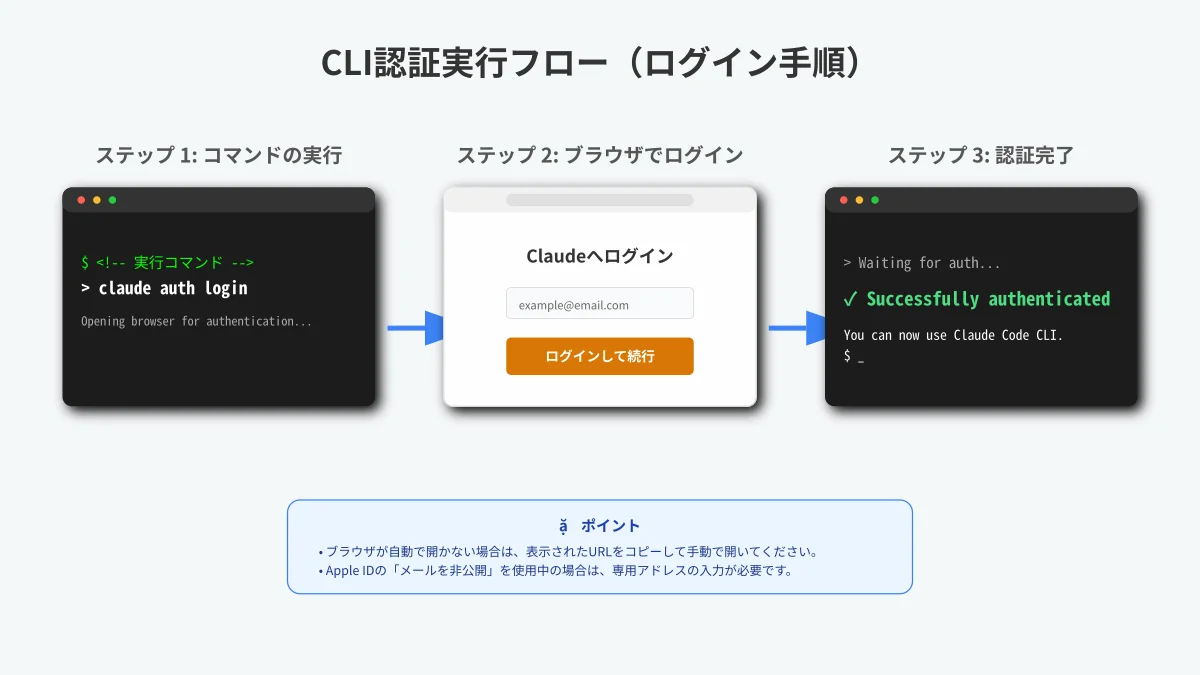
ターミナルに以下のようなメッセージが表示されると同時に、PCのデフォルトブラウザ(ChromeやSafari等)が自動的に立ち上がり、Anthropicの認証ページへ遷移します:
Welcome to Claude Code!
Please log in to continue.
Opening your browser to authenticate...
If the browser does not open automatically, please visit:
https://auth.anthropic.com/oauth/authorize?...
もしブラウザが自動で開かない場合は、ターミナル上に表示されたURLをコピーし、手動でブラウザのアドレスバーに貼り付けてアクセスしてください。
認証コードの取得とターミナルへの貼り付け手順
ブラウザでAnthropicの認証画面が表示されたら、以下の手順でログインを承認します:
- Claude.aiのアカウント(Googleログインまたはメールアドレス・パスワード)でサインインします。
- 「Claude Code CLIがあなたのアカウントへのアクセスを要求しています」という確認画面が表示されるので、内容を確認して「Authorize(承認)」ボタンをクリックします。
- 画面上に「One-time Authorization Code(ワンタイム認証コード)」が表示されます。横にある「Copy」ボタンをクリックしてコードをクリップボードにコピーします。
- ターミナルに戻り、プロンプトの指示に従ってコピーした認証コードを貼り付け、Enterキーを押します:
Enter the authorization code: [ここに貼り付け]
コードが正しく検証されると、Successfully authenticated! と表示され、Claude Codeの対話プロンプト(> )が立ち上がります。これでログインは完了です!
認証トークンのローカル保存場所(~/.claude/)と自動更新の仕組み
ログインに成功すると、CLIは取得したセッショントークンをローカルマシンのホームディレクトリ配下に安全に保存します。
主要な設定ファイルおよび認証情報の保存先は以下の通りです:
- Mac / Linux:
~/.claude/auth.json(または~/.claude/config.json) - Windows:
%USERPROFILE%\.claude\auth.json
この保存されたトークンには「リフレッシュトークン」が含まれており、有効期限が近づくとClaude Codeがバックグラウンドで自動的にトークンを更新(Refresh)します。
そのため、PCを再起動したりターミナルを閉じたりしても、次回以降は claude と打つだけで再認証なしに即座に作業を再開できます。
ヘッドレス環境(SSH・Linux・Docker・WSL)でのAPIキー認証手順
本セクションでは、クラウド上のLinux仮想マシン、SSHリモートサーバー、Dockerコンテナ、あるいはWSL2など、GUIブラウザが開かない「ヘッドレス環境」における確実なログイン手順を解説します。
サーバーサイド開発やCI/CDパイプラインにおいてClaude Codeを活用するエンジニアにとって、APIキーを用いた認証は必須のテクニックです。
ブラウザが開かないリモート環境でのログイン回避策
リモートLinuxサーバーにSSHでログインしている場合、claude を実行しても xdg-open: no method available for opening 'https://...' のような警告が出てブラウザが開きません。
この場合、最も手軽な回避策はターミナルに出力された認証URLを手動でローカルPCのブラウザにコピペすることです:
- リモートターミナル上に表示された
https://auth.anthropic.com/...のURLをコピーします。 - 手元のローカルPC(MacやWindows)のブラウザを開き、アドレスバーに貼り付けてアクセスします。
- ローカルブラウザ上で通常通り承認を行い、表示されたワンタイムコードをコピーします。
- SSH接続しているリモートサーバーのターミナルに戻り、コードを貼り付けてEnterを押します。
この手順により、リモート環境であってもブラウザOAuth認証を成立させることが可能です。
環境変数 ANTHROPIC_API_KEY による確実なログイン設定
頻繁にコンテナを破棄・再生成する環境や、スクリプトから自動実行させたい場合は、OAuthコードの手動入力を排し、APIキーによる認証を行うのがベストプラクティスです。
手順は以下の3ステップです:
- Anthropic Console にログインし、「API Keys」メニューから新しいAPIキー(`sk-ant-api03-…`)を発行します。
- サーバーのシェル環境変数としてAPIキーを設定します:
export ANTHROPIC_API_KEY="sk-ant-api03-xxxxxxxxxxxxxxxxxxxx" - 恒久的に有効化したい場合は、シェル設定ファイル(`~/.bashrc` または `~/.zshrc`)に追記します:
echo 'export ANTHROPIC_API_KEY="sk-ant-api03-xxxxxxxxxxxxxxxxxxxx"' >> ~/.bashrc
source ~/.bashrc
環境変数 ANTHROPIC_API_KEY が設定されている場合、Claude Codeはブラウザ認証を完全にスキップし、APIキーを用いてダイレクトに認証を完了させます。
CI/CDパイプラインやコンテナ環境でのシークレット管理ベストプラクティス
DockerやGitHub Actionsなどの自動化パイプラインでClaude Codeを稼働させる場合、APIキーをコードやDockerfile内に平文でハードコードすることは絶対に避けてください。
安全なシークレット運用のためのガイドラインは以下の通りです:
- Docker環境:
docker run -e ANTHROPIC_API_KEY="$ANTHROPIC_API_KEY" ...のように、起動時にホストマシンの環境変数を注入するか、Docker Composeのenv_fileを使用して `.env` を `.gitignore` に指定します。 - GitHub Actions: リポジトリの「Settings > Secrets and variables > Actions」に
ANTHROPIC_API_KEYをシークレットとして登録し、ワークフロー定義内で${{ secrets.ANTHROPIC_API_KEY }}として読み込ませます。 - 最小権限の原則: 自動化用途で使用するAPIキーは、ワークスペースや利用上限(Spend Limits)を個別に設定した専用のキーを発行し、漏洩時のリスクを最小化してください。
ログインできない?認証エラー・トラブルシューティング完全解決
当セクションでは、Claude Codeのログイン時によく発生する代表的な認証エラーと、その具体的な解決策を体系的に解説します。
エラーの原因を特定し、適切なコマンドで初期化や再認証を行うことで、トラブルによる開発の中断を最小限に抑えることができます。
- 401 Unauthorized / invalid_grant エラーの原因と即効解決策
- 企業の社内プロキシ・VPN環境でのSSL/TLS証明書エラー対策
- ログアウト手順(claude logout)と認証情報の完全初期化・再ログイン
- 複数アカウントの切り替えとプロファイル管理
401 Unauthorized / invalid_grant エラーの原因と即効解決策
ログイン時やセッション実行中に最も頻発するのが、以下の2つの認証エラーです:
| エラーメッセージ | 主な原因 | 即効解決策 |
|---|---|---|
| 401 Unauthorized / Authentication Error | 設定されたAPIキーが無効、またはConsole側のクレジット残高がゼロになっている | Anthropic Consoleで残高を確認・チャージし、APIキーを再発行して環境変数を更新する |
| invalid_grant / Code expired | ブラウザで発行されたワンタイム認証コードの有効期限(通常5〜10分)が切れた | ターミナルで `claude` を再実行し、新しく発行されたURLから再度承認コードを取得する |
| Session expired / Token refresh failed | ローカルに保存されたリフレッシュトークンが失効、またはアカウント側で権限解除された | 後述の `claude logout` を実行して認証情報をリセットし、再ログインを行う |
特に「APIキーを発行したばかりなのに401になる」という場合は、キーの末尾に不要なスペースや改行が含まれていないかをチェックしてください。
企業の社内プロキシ・VPN環境でのSSL/TLS証明書エラー対策
エンタープライズの社内ネットワークやZscaler等のセキュリティプロキシ、VPN経由で開発している場合、以下のSSL/TLS検証エラーが発生することがあります:
Error: unable to get local issuer certificate
Error: self signed certificate in certificate chain
これは、プロキシサーバーがSSLインスペクション(パケット検査)を行う際に独自のCA証明書を挿入するため、CLIがそれを信頼できない証明書と判断して通信を遮断することが原因です。
このトラブルを解決するには、社内のルートCA証明書を環境変数で指定します:
# 社内CA証明書を指定する場合
export NODE_EXTRA_CA_CERTS="/path/to/corporate-ca.crt"

# プロキシサーバー経由の通信設定
export HTTPS_PROXY="http://proxy.company.com:8080"
export HTTP_PROXY="http://proxy.company.com:8080"
セキュリティポリシーに従い、情シス部門から提供された正規の証明書パスを指定することで、プロキシ配下でも安全に認証を通過させることができます。
ログアウト手順(claude logout)と認証情報の完全初期化・再ログイン
認証情報が破損してログインループに陥った場合や、別のアカウントに切り替えたい場合は、ログアウトとキャッシュの初期化を実行します。
正常なログアウトは以下のコマンドで行います:
claude logoutもしコマンド自体がエラーで実行できない場合は、手動でローカルの認証キャッシュディレクトリを完全に削除してください:
# Mac / Linux の場合
rm -rf ~/.claude/auth.json
rm -rf ~/.claude/.credentials

# Windows(PowerShell)の場合
Remove-Item -Recurse -Force "$HOME\.claude\auth.json"
キャッシュを削除した状態で再度 claude を実行すると、初回起動時と同様のクリーンな認証フローが立ち上がり、確実に再ログインできます。
複数アカウントの切り替えとプロファイル管理
「日中は会社のTeamアカウント、夜間や週末は個人のProアカウントを利用したい」というエンジニアも多いでしょう。
Claude Codeで複数のアカウントをスマートに切り替えるには、環境変数 CLAUDE_CONFIG_DIR を活用してプロファイルを分離するのが最も効果的です:
# 会社用プロファイルで起動
alias claude-work="CLAUDE_CONFIG_DIR=~/.claude-work claude"

# 個人用プロファイルで起動
alias claude-personal="CLAUDE_CONFIG_DIR=~/.claude-personal claude"
それぞれのディレクトリに独立した認証情報(`auth.json`)とプロジェクト履歴が保持されるため、いちいちログアウト・再ログインを繰り返す必要がなくなります。
【2026年版】プラン別の料金体系とログイン認証の違い
本セクションでは、Claude Codeを利用可能なAnthropicの各料金プランと、プランごとのログイン認証仕様・ガバナンス機能の違いについて解説します。
個人利用から組織導入まで、コスト対効果とセキュリティ要件に最も合致したプランを選択するための指針としてご活用ください。
- Pro / Maxプラン(個人向けOAuthログイン)の利用上限と特徴
- Team / Enterpriseプラン(法人向けSSO・SCIM連携とIdPガバナンス)
- Console API従量課金とプロンプトキャッシングによるコスト最適化
Pro / Maxプラン(個人向けOAuthログイン)の利用上限と特徴
個人エンジニアやフリーランスにとって最も手軽なのが、月額固定のClaude Proプラン(月額$20)またはClaude Maxプランです。
これらのプランでは、ブラウザOAuthでログインすることで、追加のAPI費用を支払うことなくClaude Codeの自律コーディング機能を利用できます。
ただし、Proプランには「5時間ごとのメッセージ数制限(利用上限)」が存在するため、リポジトリ全体の一括リファクタリングなど大量のトークンを消費する作業を行うと、一時的にレートリミットに達する場合があります。
より高負荷な開発作業を個人で行う場合は、上限枠が大幅に拡張された上位プラン(Maxプラン等)へのアップグレード、または後述のAPI従量課金との併用が推奨されます。
Team / Enterpriseプラン(法人向けSSO・SCIM連携とIdPガバナンス)
複数名のエンジニアが所属する開発組織や企業環境では、TeamプランまたはEnterpriseプランの導入が標準となっています。
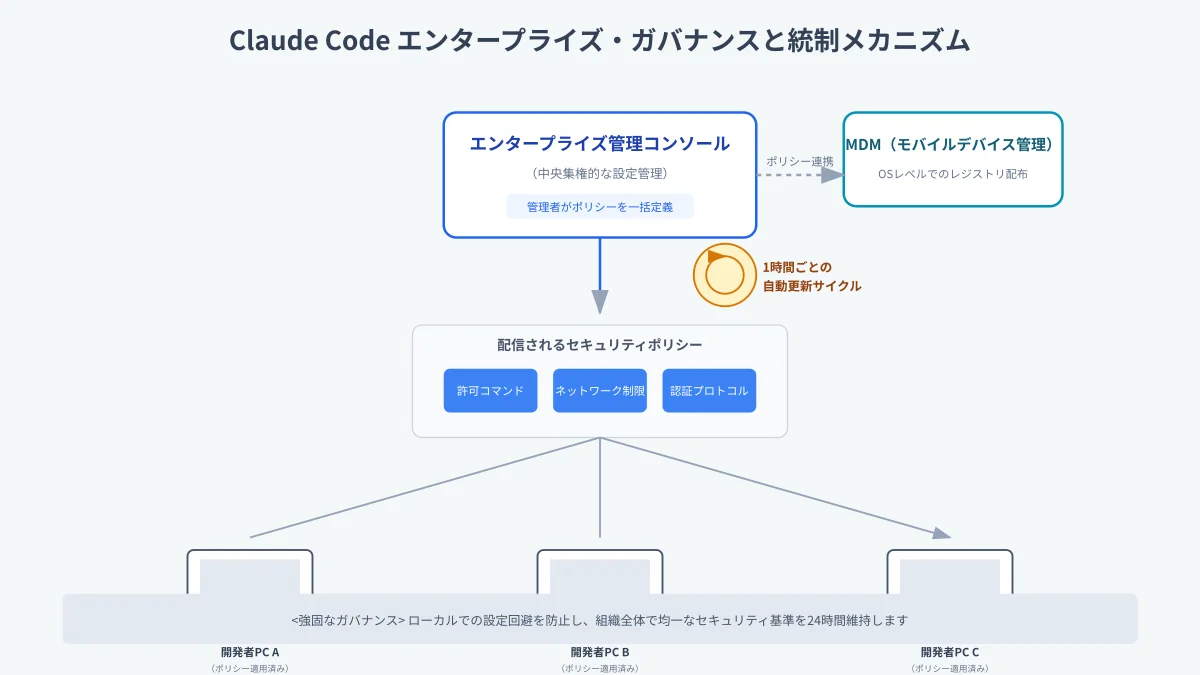
法人プランにおけるログイン認証の最大のメリットは、アイデンティティプロバイダ(IdP)との連携です:
- SAML 2.0 / OIDC SSO連携: Okta、Microsoft Entra ID(旧Azure AD)、Google Workspace等と連携し、社員の社内アカウントで一元ログインが可能。
- SCIMプロビジョニング: 入社・退職に伴うアカウントの発行・停止を自動化し、退職者の不正アクセスを技術的に防止。
- ゼロデータ保持(ZDR): 入力されたソースコードやプロンプトがAIのモデル学習に一切使用されない法的保証を付帯。
情シス部門による一括管理とセキュリティ統制を実現することで、企業の機密コードを保護しながら全社的な開発生産性を向上させることができます。
Console API従量課金とプロンプトキャッシングによるコスト最適化
Anthropic Consoleで発行したAPIキーを利用する場合、固定費なしで完全な従量課金(Pay-as-you-go)としてClaude Codeを利用できます。
2026年現在の主要モデルにおけるAPI価格とキャッシュ適用価格は以下の通りです:
| モデル名称 | 通常入力料金(/1Mトークン) | 出力料金(/1Mトークン) | プロンプトキャッシュ読取(90%OFF) |
|---|---|---|---|
| Claude 3.7 Sonnet | $3.00 | $15.00 | $0.30 |
| Claude 3.5 Sonnet | $3.00 | $15.00 | $0.30 |
| Claude 3.5 Haiku | $0.80 | $4.00 | $0.08 |
(出所: Claude API Pricing Official)
特にClaude Codeでは、リポジトリのコードベース情報がサーバー側でキャッシュされるため、2回目以降の入力トークンは自動的に90%割引のプロンプトキャッシングが適用されます。
必要な作業量に応じてコストを最適化できるため、不定期に大規模な開発・検証を行うプロジェクトに最適な選択肢です。
まとめ
2026年最新のClaude Codeは、シンプルなOAuthブラウザ認証からヘッドレス環境向けのAPIキー認証、さらにはエンタープライズのSSO連携まで、多様な開発スタイルに対応した柔軟なログイン体制を備えています。
GoogleのCloud Codeとの違いを明確に把握し、自身の開発環境(ローカルGUIかSSHリモートか)に合わせて適切な認証方式を選択することが、スムーズな導入の第一歩です。
万が一エラーに遭遇した場合でも、ワンタイムコードの再取得、証明書環境変数の指定、あるいは `claude logout` によるキャッシュ初期化を行えば、数分で確実にトラブルを解消できます。
正しくログインを完了させ、ターミナル上で自律的に動く最強のAIパートナーと共に、爆速のコーディング体験を今すぐ体感してください。
【成果持ち帰り型3週間】
研修だけで終わらせない!「自社専用AI」定着パッケージ
「社員がAIを使えない」「自社商材に合わない」を解決。講師がその場で実務用にカスタマイズ。月額10万円〜。