(最終更新日: 2026年07月17日)
「Claude Codeを使いたいけれど、黒い画面(CUI)の操作に抵抗がある……」と諦めていませんか?
従来のターミナル直結型CLIに加え、2026年最新の「Claude Code Desktop」の登場により、直感的なGUI操作で誰でも自律型AIエージェントの力をフルに活用できるようになりました。
本記事では、エンジニア向けの強力な自動開発機能から、非エンジニアでも使いこなせるファイル整理・レポート作成などの自動化シナリオまで網羅的に解説します。
この記事を読めば、OS別の初期セットアップ手順やCursorとの決定的な違い、さらには企業導入時に必須となるセキュリティ・ガバナンス設計まで具体的に分かります。
最新のAIテクノロジーを味方につけ、日々の業務効率を異次元のレベルへと引き上げる第一歩を、ここから踏み出しましょう!
Claude Code Desktopの正体とは?自律型AIエージェントの仕組みと3つの主要機能
当セクションでは、Claude Code Desktopの基本的な特徴と、業務自動化を実現する主要機能について分かりやすく解説します。
なぜなら、従来のチャットツールとこの自律型デスクトップアプリの違いを正しく理解することが、適材適所のツール運用を始める大前提だからです。
- ターミナルからGUIへ:Claude Code Desktopが提供する新しいUX
- 「ヒューマン-イン-ザ-ループ」を支える承認システムとDiffレビュー
- コンピュータ使用(Computer Use)機能によるマウス・キーボードの自動操作
ターミナルからGUIへ:Claude Code Desktopが提供する新しいUX
Claude Code Desktopは、CUIに慣れていないユーザーでもグラフィカルな画面を通じて自律エージェントを操作できます。
複雑なコマンド入力を行わなくても、親しみやすいGUIダッシュボードからファイル選択やタスク指示がマウス操作のみで完結するためです。
エージェントが背後で実行しているプロセスも可視化され、進捗や結果がクリアに表示される設計が施されています。
この直感的なインターフェースの導入により、エンジニア以外の職種でも開発支援やタスク代行のメリットを等しく享受できます。
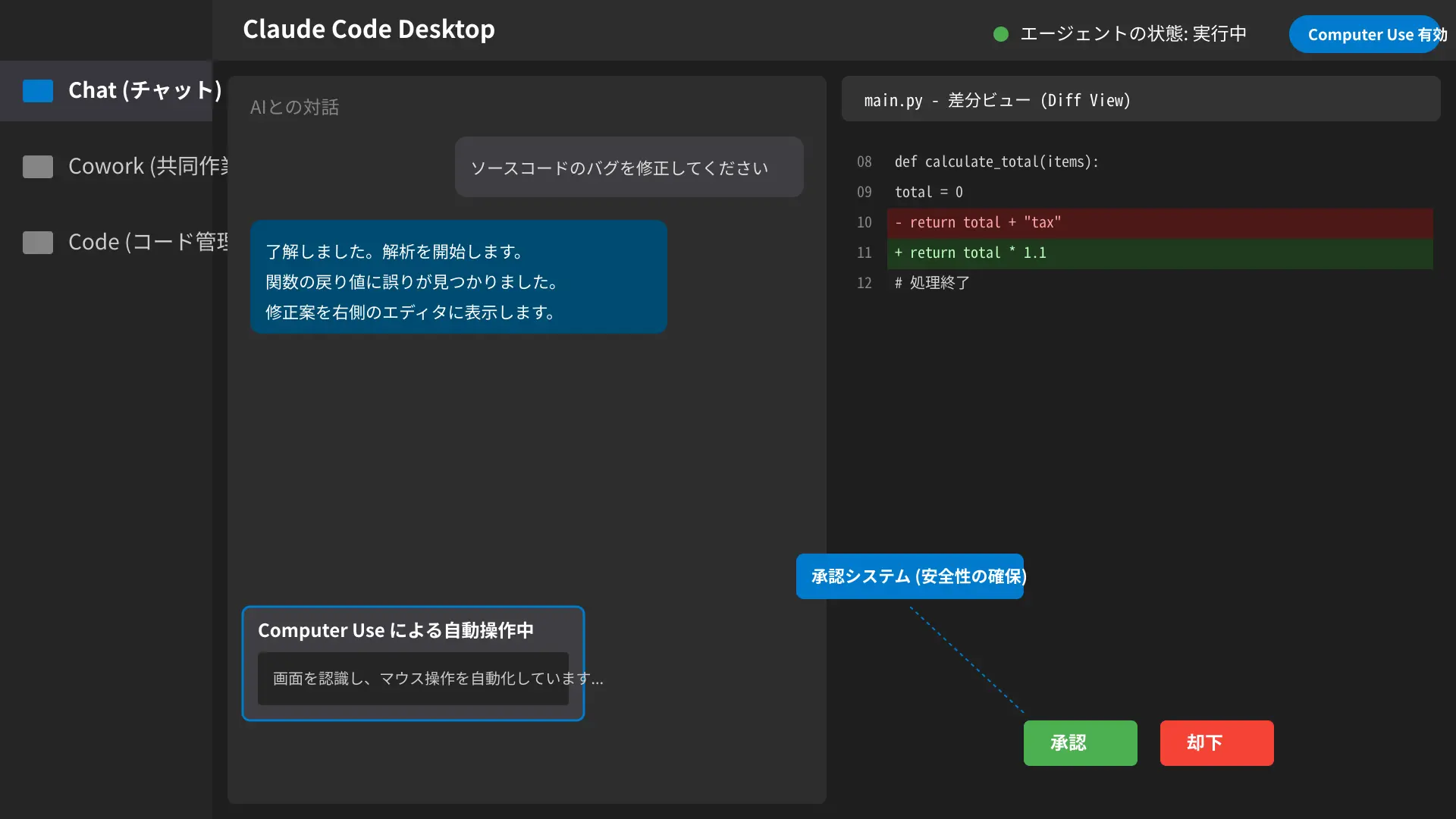
「ヒューマン-イン-ザ-ループ」を支える承認システムとDiffレビュー
AIの暴走を防ぎつつ安全にコードやファイルを編集するため、人間が最終判断を下す「ヒューマン-イン-ザ-ループ」が徹底されています。
ファイルの書き換えやシステムの変更を実行する直前に、AIが変更箇所のDiff(差分)を画面上に提示して承認を求めるためです。
ユーザーが内容を確認して「OK」を出すまでは変更が適用されないため、重要なソースコードが意図せず破損するリスクを完全に防ぎます。
AIの処理速度と人間による品質ガバナンスを極めて高いレベルで調和させるための、最も信頼できる安全対策です。
コンピュータ使用(Computer Use)機能によるマウス・キーボードの自動操作
Claude Code Desktopはファイル内テキストの書き換えに留まらず、PCのOS画面を直接操作するComputer Use機能を搭載しています。
AIエージェントが画面のスクリーンショットを解析し、マウスのクリックやキーボード入力を人間のように代行するからです。
ブラウザを立ち上げて必要なデータを調べたり、特定のデスクトップアプリを起動してデータを転送する処理も自動化できます。
単なるテキスト生成AIの枠を超え、あなたの代わりにデスクトップ上の単純作業を自律的に片付けてくれる画期的な実用機能です。
Claude Code Desktopの導入手順|Windows/Mac環境での初期セットアップガイド
当セクションでは、お使いのパソコンにClaude Code Desktopを正しくインストールし、初期設定を完了させるまでの手順をステップバイステップで案内します。
なぜなら、各OS固有のシステム要件を満たし、APIキーを正しく紐付けなければ、エージェントとしての本来の機能が立ち上がらないからです。
- OS別のシステム要件:macOS(Intel/M1/M2/M3)とWindowsの確認
- Anthropic APIキーの発行とデスクトップアプリへの認証手順
- 非エンジニアでも迷わない「Claude Cowork」の初期設定と権限付与
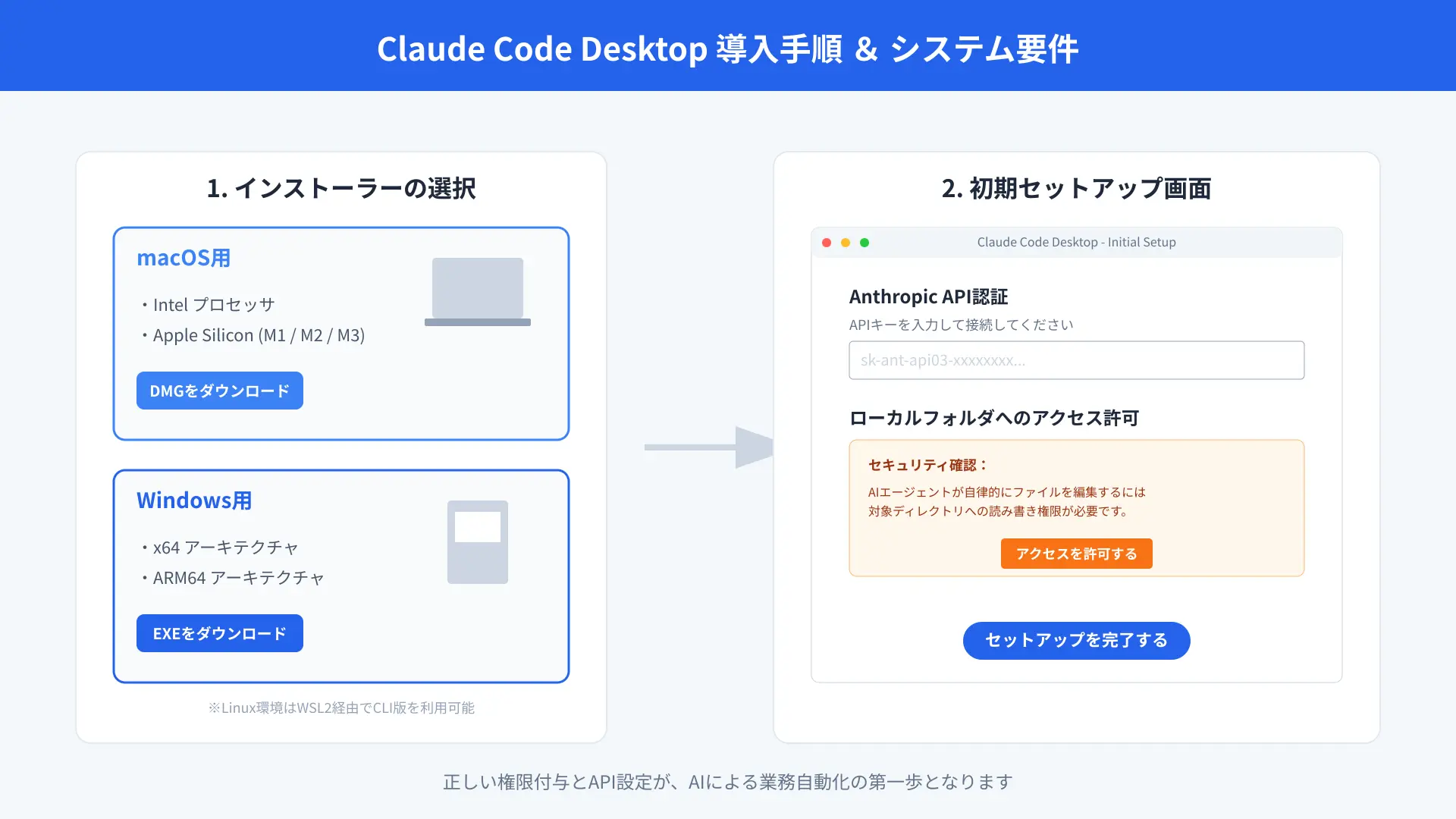
OS別のシステム要件:macOS(Intel/M1/M2/M3)とWindowsの確認
インストールを開始する前に、お使いのパソコンのOSバージョンやスペックが必要要件を満たしているか確認しましょう。
特にMacのApple Silicon(M1/M2/M3)やIntelチップ、Windowsの特定バージョンによってダウンロードすべきバイナリや前提ツールが異なるためです。
インストーラーを実行する前に、Node.jsなどの必要なランタイム環境がインストールされているかを事前にチェックしておく必要があります。
前提条件をしっかりクリアしておくことで、セットアップ中の予期せぬエラーや起動失敗といったトラブルを未然に防ぐことができます。
Anthropic APIキーの発行とデスクトップアプリへの認証手順
アプリのインストールが完了したら、頭脳となるAnthropicのAIエンジンと接続するためのAPIキー認証を行います。
開発者ポータル(Anthropic Console)にログインし、セキュリティ制限をかけた新規APIキーを発行してアプリに入力するためです。
認証が成功すると、デスクトップアプリから直接Claude 3.5 SonnetやOpusといった最先端モデルへのリクエストが通るようになります。
APIキーの漏洩を防ぐためにも、ローカルでのセキュアな保管設定を徹底し、他人にキーを共有しないよう細心の注意を払いましょう。
# CLI側でのAPIキー設定例
export ANTHROPIC_API_KEY="your-api-key-here"
非エンジニアでも迷わない「Claude Cowork」の初期設定と権限付与
一般的な事務処理やタスク代行を実行させるには、アシスタント機能である「Claude Cowork」の権限設定を最初に行います。
AIがドキュメントフォルダやダウンロードフォルダにアクセスし、ファイルの読み書きを安全に行うためのシステム許可が必要だからです。
OSのセキュリティ設定画面でアクセス権限を許可し、同期したいフォルダのパスをアプリにドラッグ&ドロップして指定します。
このワンタイムの設定だけで、AIが自動的にフォルダ内を整理整頓したり、定型レポートを指定パスへ保存し始める準備が完了します。
開発効率を最大化する「Code」機能の核心|ローカルファイル編集と自動デバッグ
当セクションでは、エンジニアが日常の開発においてClaude Codeの自律編集やデバッグ機能を最大限に引き出す手法を解説します。
なぜなら、エージェントがプロジェクト全体の構造を自律的に理解し、テストを回しながら自己修正するサイクルが、最大の時間短縮を生むからです。
- プロジェクト全体のコンテキスト理解:AIがコードベースを読み解く仕組み
- ライブアプリプレビュー機能によるリアルタイムなUIテストと修正ループ
- GitHub PR監視とCI/CD連携によるテスト・マージの完全自動化
プロジェクト全体のコンテキスト理解:AIがコードベースを読み解く仕組み
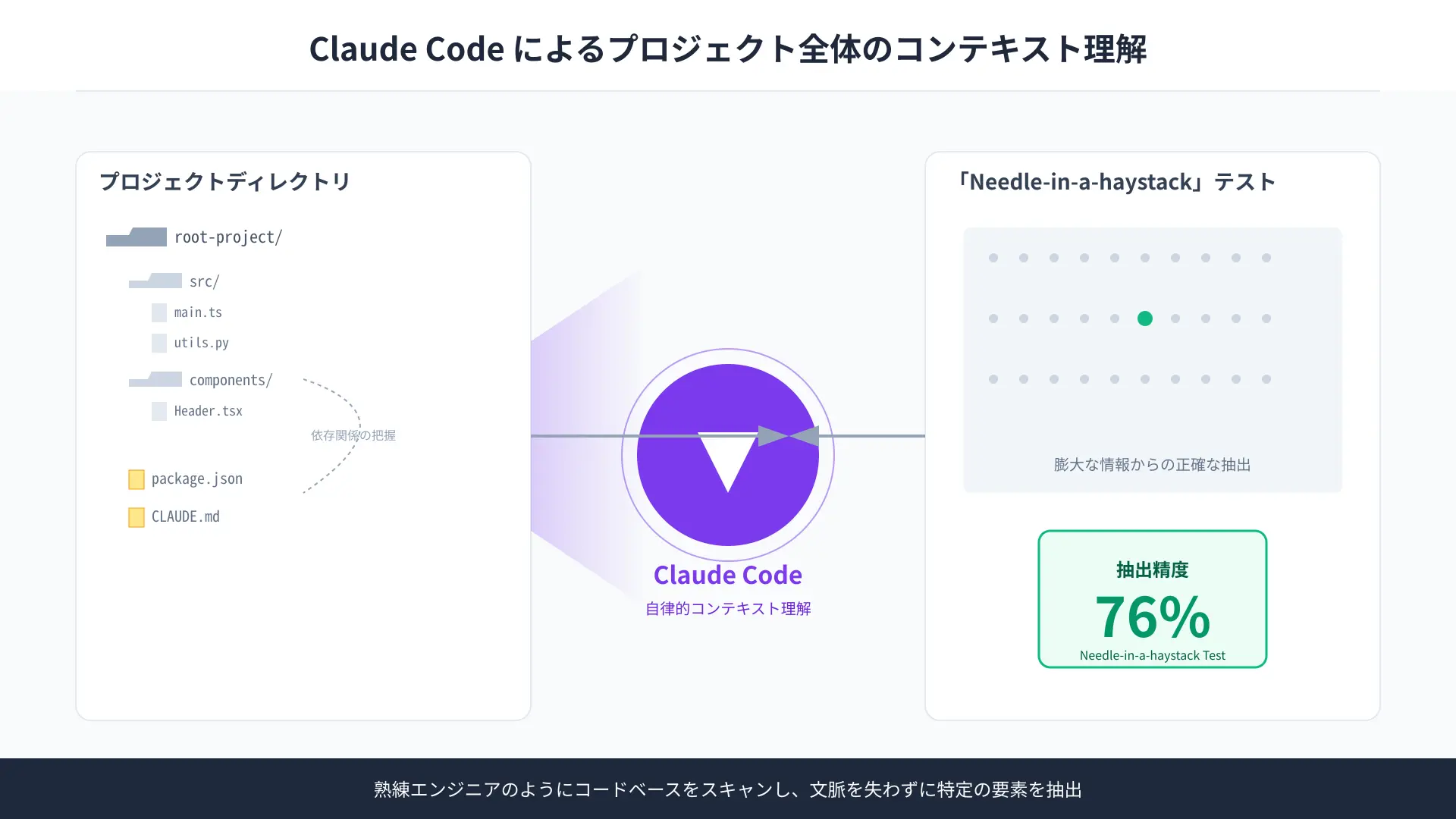
Claude Code Desktopは、単一のファイルだけでなくリポジトリ全体の依存関係を構造的に理解して修正提案を行います。
起動時にディレクトリ内の設定ファイルやパッケージ情報をスキャンし、コード全体の相関図をメモリ上にキャッシュするからです。
これにより、「バックエンドのAPIスキーマ変更に伴う、フロント側の関連コンポーネントの全自動書き換え」といった複雑な修正も迷わずやり遂げます。
私たちが全体の設計図をAIへ手動で説明する労力がゼロになり、大規模な修正プロジェクトを非常にスムーズに開始できます。
ライブアプリプレビュー機能によるリアルタイムなUIテストと修正ループ
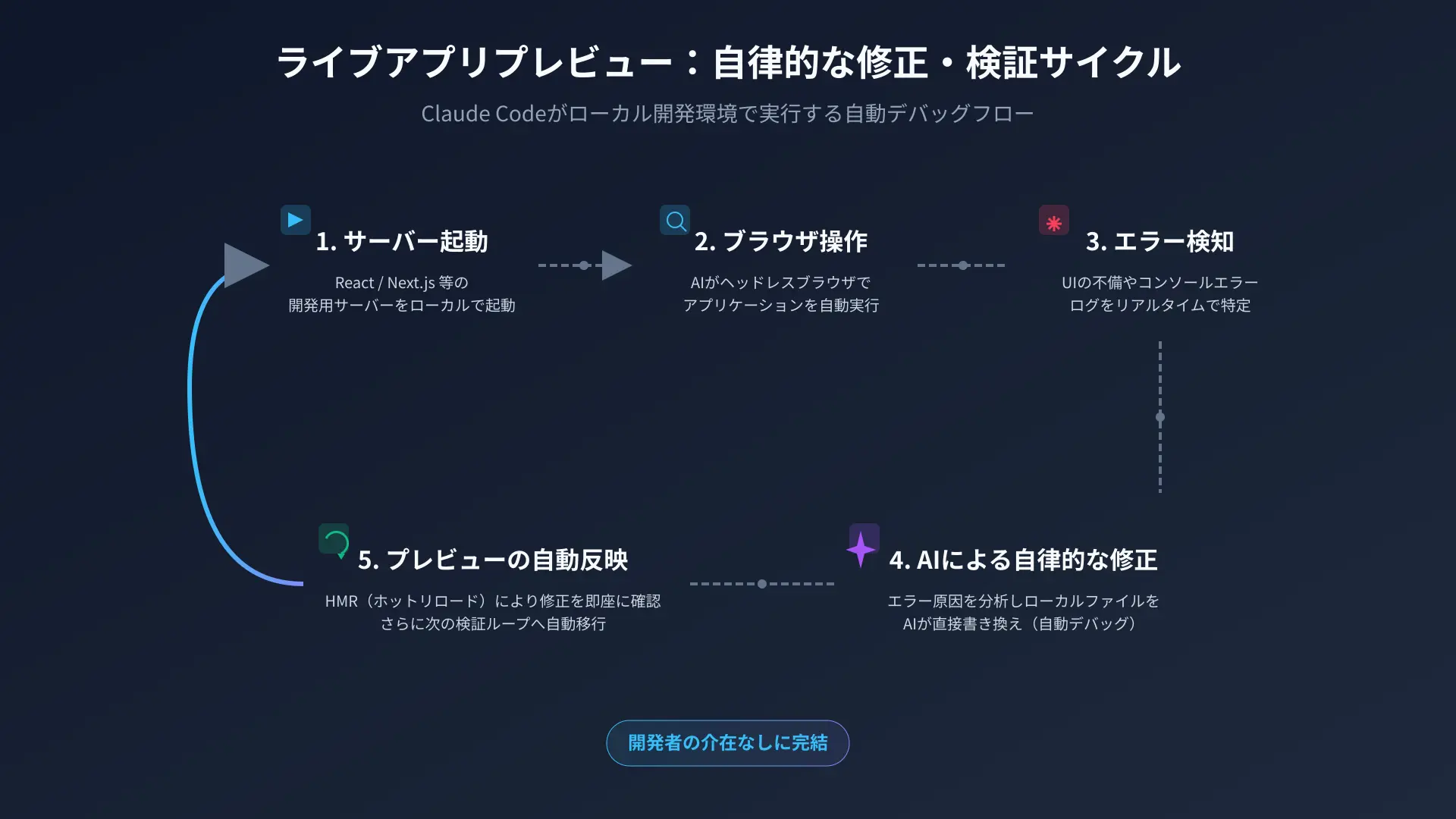
フロントエンドのUI開発において、変更結果をブラウザ上で即時に検証しながらコードを直していく修正サイクルが提供されています。
ローカルで開発サーバーを起動した状態を検知し、ブラウザ表示の崩れやJavaScriptエラーをAIが直接スキャンして直すためです。
人間が手動でリロードとエラー確認を繰り返す必要がなく、AIがデバッグログを元に問題コードを自己修復するループが機能します。
画面デザインの調整やインタラクションの細かなバグ修正にかかる手間を、最小限の指示だけで劇的に効率化できる極めて強力な機能です。
GitHub PR監視とCI/CD連携によるテスト・マージの完全自動化
開発環境だけでなく、GitHubリポジトリやCI/CDパイプラインとClaude Codeを連携させることで、チーム全体の開発を自動化できます。
プルリクエスト(PR)の作成やビルドエラーの発生をトリガーとして、AIエージェントが自動でブランチをチェックアウトし修正PRを送り返すからです。
人間が起きていない夜間や休日であっても、軽微なテストエラーや静的解析の警告をエージェントが裏側で自動的に解消しておいてくれます。
開発サイクルの停滞(ボトルネック)を無くし、常にメインブランチをクリーンでデプロイ可能な状態に維持し続けるための理想的なワークフローです。
非エンジニア層向け「Cowork」活用術|ファイル整理からレポート作成までの自動化シナリオ
当セクションでは、プログラミングを行わないビジネスパーソンが、日常のオフィス業務を「Claude Cowork」で自動化する実用シナリオを解説します。
なぜなら、自然言語で指示を出すだけで、パソコン内の煩雑な整理作業や定型文書の作成をAIがすべて代行してくれるからです。
- 自然言語によるファイルシステム操作:ダウンロードフォルダの自動整理術
- 「Dispatch」機能で外出先からPCを遠隔操作するモバイル連携ワークフロー
- 財務・コンサル向け:ExcelやPowerPointを直接生成するドキュメント自動化
自然言語によるファイルシステム操作:ダウンロードフォルダの自動整理術
散らかりがちなパソコンのダウンロードフォルダを、拡張子や日付、プロジェクト名に基づいてAIが自動で整理分類します。
「先週ダウンロードしたPDF領収書を『2026_経費』フォルダに集めて」と頼むだけで、フォルダ作成からファイルの移動を自律代行するためです。
手作業でファイルをドラッグ&ドロップする時間をゼロにし、どこに必要なファイルがあるかを悩むストレスからも解放されます。
日常の細かなPCデスクワークをAIに委ねることで、本来の知的作業により多くの集中力を注ぐことができるようになります。
「Dispatch」機能で外出先からPCを遠隔操作するモバイル連携ワークフロー
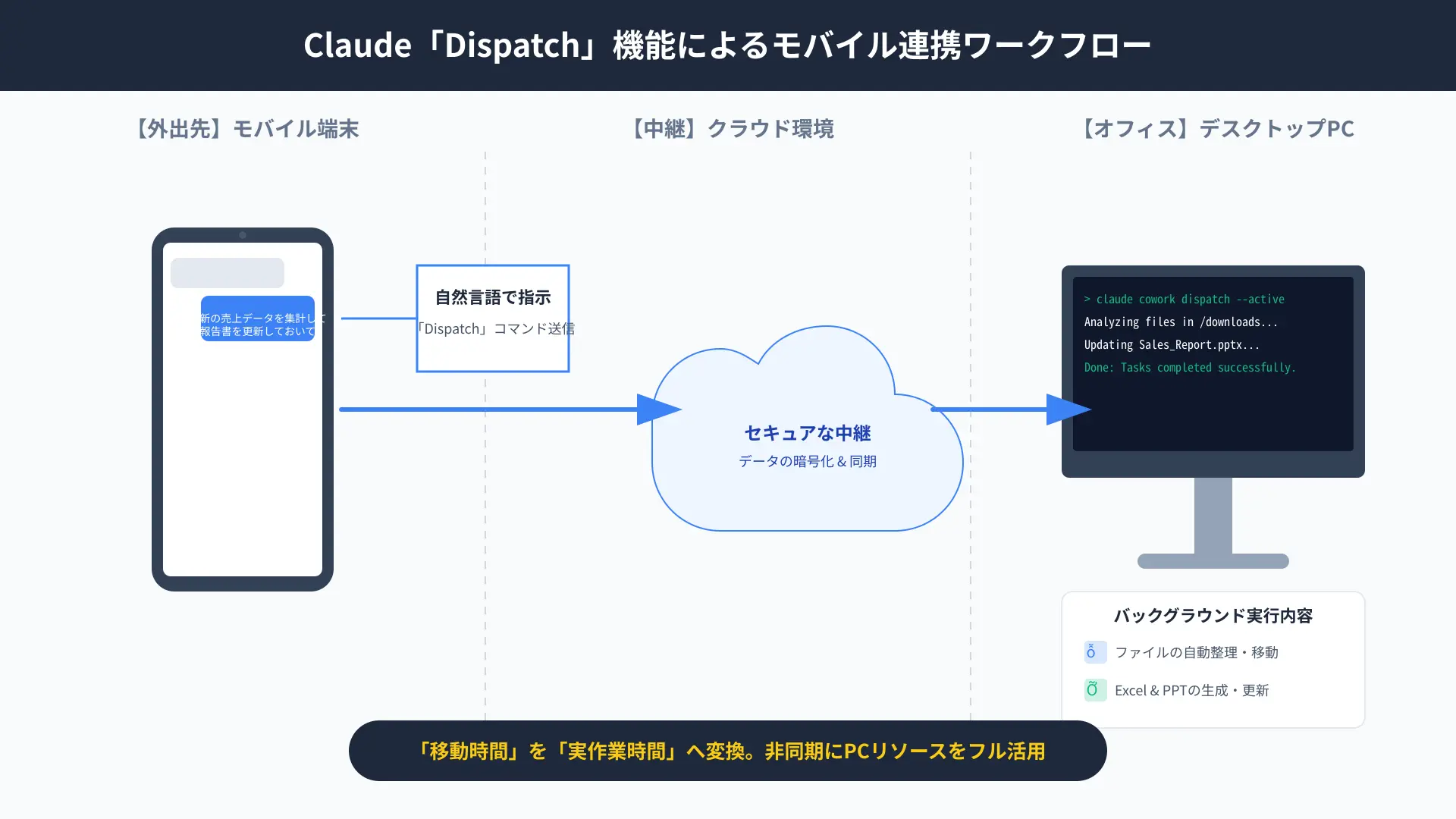
Gensparkや他のエージェントシステムのように、スマホのチャットアプリからオフィスに置いたPCへ指示を送って自動実行させることが可能です。
「Dispatch」通信ポートを設定しておくことで、モバイル端末から送信された指示をローカルのClaudeが受信して処理するためです。
例えば、移動中にスマホから「先ほどの打ち合わせメモから要約書を作成してデスクトップに保存しておいて」と指示を出すことができます。
帰社したときにはすでに書類のドラフトが完成しているという、時間を最大限に有効活用するための先進的なモバイル連携ワークフローです。
財務・コンサル向け:ExcelやPowerPointを直接生成するドキュメント自動化
分析用の数値データや提案書の構成案を、AIエージェントが自動的に適切なExcelやPowerPointの形式で直接出力してくれます。
内部のPythonスクリプト生成エンジンが動き、指定されたデータ構造を互換性の高いオフィスファイルフォーマットへと変換出力するためです。
テキストコピーの手間がなく、最初から計算式が埋め込まれたスプレッドシートや、基本レイアウトが整ったスライドを入手できます。
スピードと正確性が何より重視される財務シミュレーションや、コンサルティング報告書の作成において、圧倒的な工数削減を実現します。
Cursorとの違いと使い分けの判断基準|Opus 4.6/Sonnet 4.6を活かす最適化テクニック
当セクションでは、競合するAIコーディング環境である「Cursor」と「Claude Code Desktop」の具体的な違いと、業務における賢い使い分けの基準を解説します。
なぜなら、双方が得意とするアプローチや推論レベルの制御方法を理解しておくことが、インフラコストと開発効率の最適化に不可欠だからです。
- Claude Code vs Cursor:エンジニアが重視すべき「自律性」の比較
- /effortパラメータによる推論レベルの制御とAPIコストの最適化
- CLAUDE.mdを用いた「組織固有のルール」の定義とAIの自己改善ループ
Claude Code vs Cursor:エンジニアが重視すべき「自律性」の比較
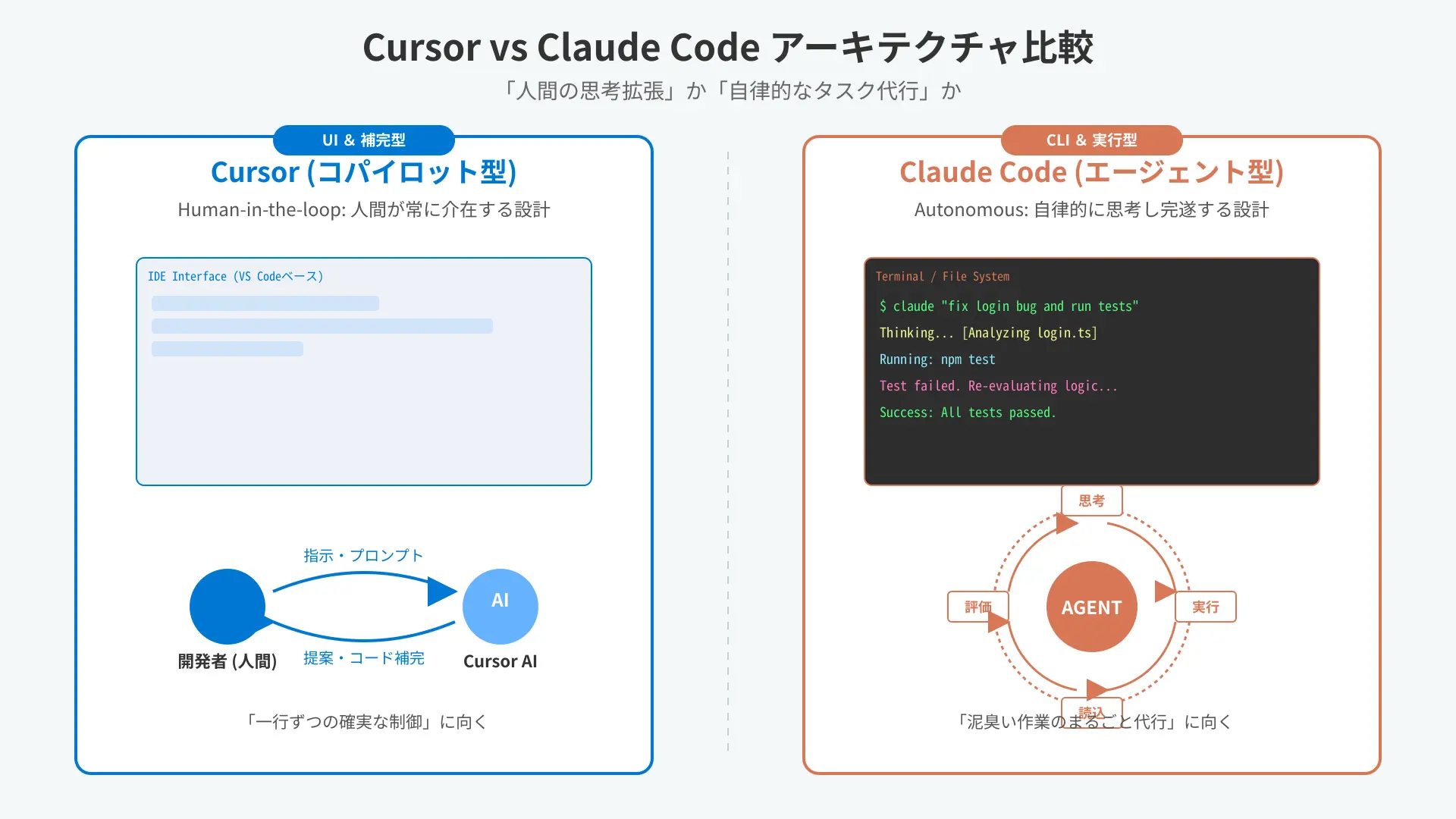
Cursorが人間のインライン補完やコード解説を強力にサポートするのに対し、Claude Codeは「タスクの自律実行」において大きな優位性を持ちます。
Claude Codeはファイル修正後に自分でビルドコマンドを叩き、テストエラーが出たら自己修復ループを回して最終成果物を作り上げるためです。
対照的に、Cursorはユーザーが都度コードの採用・不採用をエディタ上でレビューしながら進める協調型のUIとなっています。
自律的にデバッグまで完結させたいタスクにはClaude Codeを使い、リアルタイムでエディタ内のコードを細かく書き分けたいときはCursorを選ぶのが賢明です。
/effortパラメータによる推論レベルの制御とAPIコストの最適化
Claude Codeで推論処理を行う際、難易度の高いタスクと簡単なタスクでAIの思考深さを調整し、APIコストをコントロールできます。
コマンド入力時に「/effort」パラメータを指定することで、モデルの推論トークンの生成量を動的に制限・緩和できるからです。
軽微なバグ修正やドキュメント整理には「/effort low」を指定して費用を抑え、難解なアルゴリズムの実装には「/effort high」で思考を深めさせます。
この細かな制御を行うことで、API予算の無駄遣いを防ぎつつ、必要な場面で最大限の知能を引き出すインテリジェントな運用が実現します。
CLAUDE.mdを用いた「組織固有のルール」の定義とAIの自己改善ループ
プロジェクトフォルダのルートに「CLAUDE.md」という指示書ファイルを配置しておくことで、AIのコーディングスタイルを完全に制御できます。
ビルドコマンドの指定、テストの実行方法、厳守すべき命名規則などのローカルルールをAIが毎回自動的に読み込むためです。
これにより、指示をプロンプトで何度も再入力する手間がなくなり、AIの自己学習フィードバックループが非常にスムーズに機能し始めます。
組織固有のコーディング規約や設計標準を逸脱しない、一貫性のあるクリーンなプログラムコードを自律生成するための不可欠なハックです。
安全な導入のためのセキュリティとトラブルシューティング|企業利用 of ガバナンス設計
当セクションでは、自律型AIを業務で本格利用する際にIT管理者が整備すべきセキュリティ基準と、よくあるエラーへの対処法を解説します。
なぜなら、PCを操作できるAIエージェントの導入には、強固なガバナンスと隔離されたサンドボックス環境の構築が組織のリスク管理として欠かせないからです。
- ゼロ・データ・リテンションとSOC 2準拠:企業データを守るセキュリティ設計
- サンドボックス環境でのコマンド実行とプロンプトインジェクション対策
- よくあるエラー(レート制限、トークン上限)の回避策とIT管理者のマネージド・ポリシー
ゼロ・データ・リテンションとSOC 2準拠:企業データを守るセキュリティ設計
エンタープライズ環境でClaude Code Desktopを安心して導入できる理由は、Anthropicが保証する強固なデータプライバシーにあります。
送信されたソースコードや機密プロンプトがAIモデルの再学習に一切利用されない「ゼロ・データ・リテンション(学習除外)」が徹底されているからです。
さらに、国際的なセキュリティ認証であるSOC 2に準拠しており、厳格なデータ保護とガバナンス体制が実証されています。
機密性の高い基幹システムや顧客データを扱う金融・医療などの規制産業においても、情報漏洩リスクを心配することなくAIをフル活用できます。
サンドボックス環境でのコマンド実行とプロンプトインジェクション対策
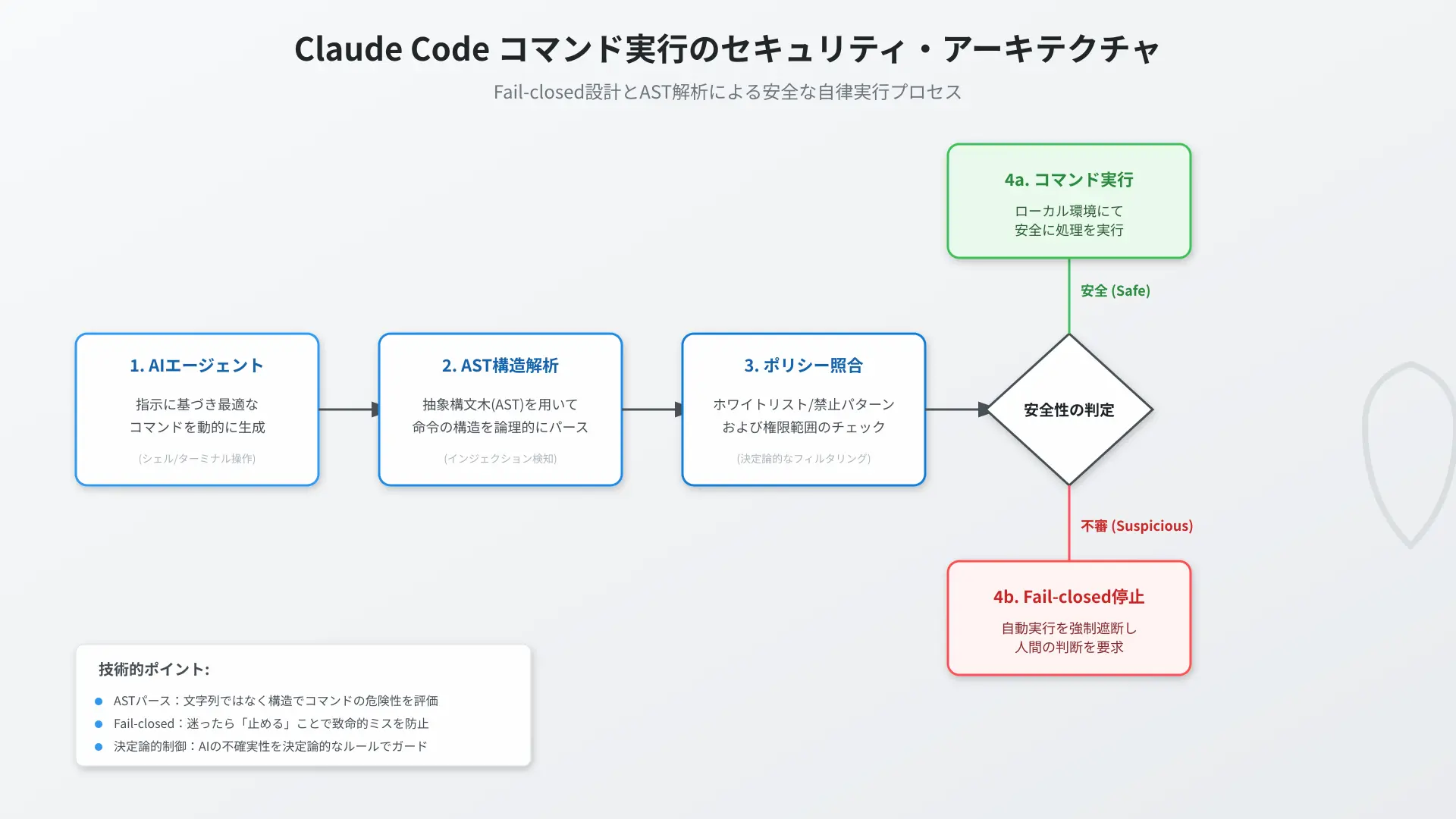
AIエージェントがコマンドを実行する際、PCのホストOSやローカルデータを不用意に破壊しないための二重の防護壁が機能します。
実行許可を求めるプロンプトに加え、安全が保証された隔離型の仮想サンドボックス内でコマンドを実行させる設定が有効だからです。
また、外部コードから悪意ある指令を紛れ込ませる「プロンプトインジェクション」を自動で検出し、実行をブロックするフィルタも組み込まれています。
AIの自律性とPCシステムの完全な保護を両立させ、安全安心な全自動業務を実現するための必須となるインフラガバナンスです。
よくあるエラー(レート制限、トークン上限)の回避策とIT管理者のマネージド・ポリシー
開発中に発生しがちなAPI制限(レートリミット)やトークン上限によるエラーは、適切な構成とポリシー設計で回避可能です。
不要な画像や巨大なビルドファイルを読み込ませないよう、.gitignoreや.claudeignoreでスキャン対象外に設定することが最も効果的だからです。
また、IT管理者がダッシュボードからチーム全体のAPI予算の上限やアクセス制限を一元管理するマネージド・ポリシーを設定します。
意図しないコスト高騰や突然のエラー停止を防ぎ、組織的にツールを安定稼働させ続けるための極めて重要なトラブルシューティング設計です。
まとめ
Claude Code Desktopは、ターミナル環境の強力な自律型エージェントの力をGUI(デスクトップ画面)を通じて誰もが直感的に引き出せる次世代のアシスタントです。
エンジニア向けのリポジトリ解析や自動デバッグはもちろん、非エンジニア層のファイル自動整理からExcelレポートの直接出力まで、幅広い実務自動化をカバーします。
2026年現在の高負荷なビジネスやシステム開発を生き抜くために、AIエージェントとの「共創(Co-work)」は、競合の一歩先へ進むための不可欠な戦略となります。
まずは公式のデスクトップインストーラーをダウンロードし、APIキーを連携して、あなた専用の自律型エージェントがもたらす圧倒的な業務効率化を体験してみてください。
【成果持ち帰り型3週間】
研修だけで終わらせない!「自社専用AI」定着パッケージ
「社員がAIを使えない」「自社商材に合わない」を解決。講師がその場で実務用にカスタマイズ。月額10万円〜。
AIエージェントによる業務自動化をマスターし、次の次元の生産性を手に入れましょう。