
(最終更新日: 2026年10月17日)
「手元のPCで機密データを安全に扱えるローカルLLMを動かしたいけれど、OllamaとLM Studioのどちらを選ぶべきかわからない」と悩んでいませんか?
ローカルLLMの導入環境として世界的な2大巨頭となっているのが、軽量バックエンドとして絶大な支持を集める「Ollama」と、洗練されたGUIで初心者にも扱いやすい「LM Studio」です。
どちらも完全無料でオープンソースモデル(LLM)を実行できる優れたツールですが、設計思想や得意とするユースケースは根本的に異なります。
選択を誤ると「GUIで動かしたいのにターミナル操作に苦戦する」「Difyや自作プログラムと自動連携させたいのに設定が複雑化する」といった障壁に直面します。
本記事では、2026年最新の視点からOllamaとLM Studioの機能・必要スペック・操作性・日本語モデル対応・商用利用ライセンスを徹底比較します。
さらに、あなたの利用目的やPC環境に合わせた最適な選び方と、今日から最短で動かせるスタートアップ手順までわかりやすく解説します。
OllamaとLM Studioの根本的な違いと選び方の結論
当セクションでは、OllamaとLM Studioのアーキテクチャの根本的な違いと、迷ったときの選定基準について解説します。
設計思想の違いを理解しておくことで、導入後の運用トラブルや環境の作り直しを未然に防げます。
以下のリストから、気になる詳細サブセクションへ直接ジャンプしてご確認いただけます。
- 結論:開発・自動化なら「Ollama」、直感GUIなら「LM Studio」
- システム構成の比較:CUIバックエンド型 vs 完全統合デスクトップ型
- クラウドChatGPTと比較したローカルLLMの明確なメリットと限界
結論:開発・自動化なら「Ollama」、直感GUIなら「LM Studio」
OllamaとLM Studioのどちらを選ぶべきか、結論からお伝えします。
DifyやLangChain、VS Codeなどの外部ツールと連携して自動化したい方やエンジニアには「Ollama」が最適です。
一方、ターミナル(黒い画面)を使わず、ChatGPTのような美しい画面で手軽にAIと対話・検証したい方には「LM Studio」が向いています。
Ollamaは軽量な推論エンジンとしてバックグラウンドで常駐し、OpenAI互換の高速APIをローカルに提供します。
LM Studioはモデル検索・ダウンロード・チャットプレイグラウンド・パラメータ調整が1つのアプリ内で完結するオールインワン環境です。
両者の役割は競合するだけでなく、検証用と本番連携用として「同一PC内で併用する」ことも可能です。
システム構成の比較:CUIバックエンド型 vs 完全統合デスクトップ型
両者のシステム構成と設計思想の決定的な違いを下図に整理しました。
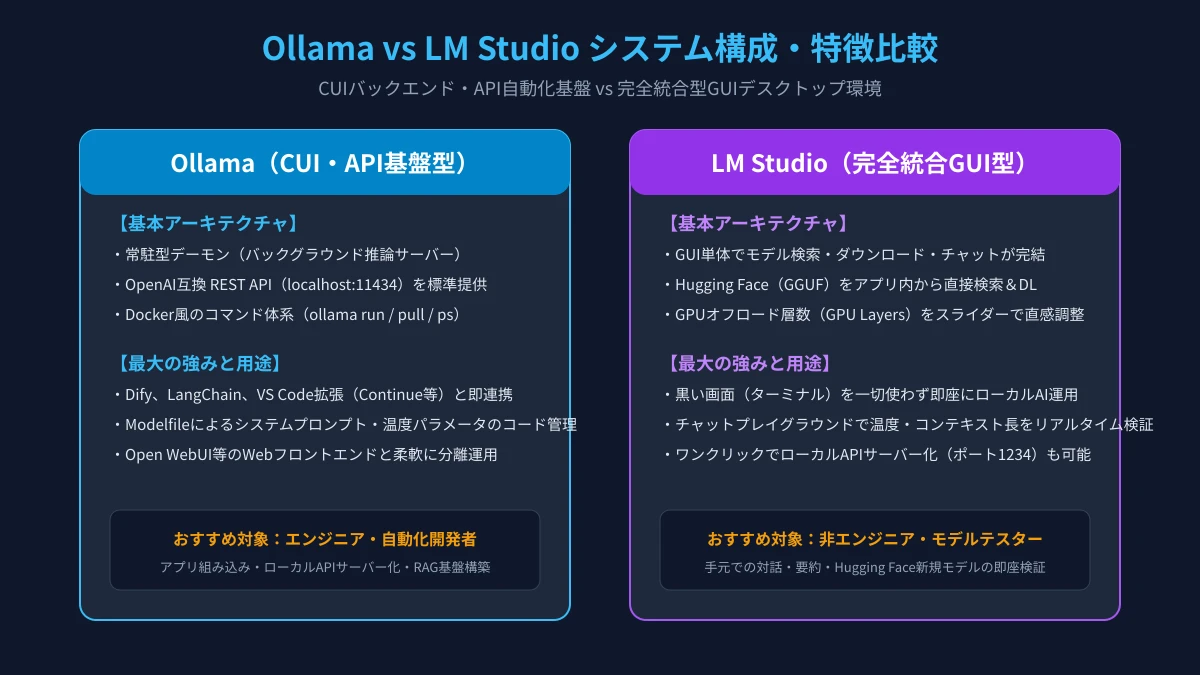
OllamaはDockerのようなコマンド体系を持ち、最小限のリソースで動作する「CUI・API基盤型」のソフトウェアです。
バックグラウンドサービスとして常駐し、必要時のみモデルをGPUやメモリへロードして推論を実行します。
対してLM Studioは、リッチなグラフィックユーザーインターフェースを備えた「完全統合型デスクトップアプリ」です。
Hugging Faceから直接GGUFファイルを検索してワンクリックでダウンロードできるため、環境構築の手間が一切かかりません。
クラウドChatGPTと比較したローカルLLMの明確なメリットと限界
Webブラウザで手軽に使えるクラウド型ChatGPTと比べ、ローカルLLMには独自のメリットと技術的な限界があります。
最大のメリットは「完全な機密データ保護(データプライバシー)」と「完全無料のコスト構造」です。
PC内部で推論が完結するため、社外秘の顧客情報や未公開ソースコードを外部サーバーへ送信する情報漏洩リスクがゼロになります。
月額サブスクリプション料金やAPI従量課金も一切発生せず、電気代のみで24時間無制限に利用できます。
オフライン環境でも稼働するため、セキュアな工場ネットワークや航空機内などインターネットが遮断された環境でも活用可能です。
一方で、手元PCのGPU(VRAM)やメインメモリの容量によって、動かせるモデルのサイズや処理速度が制約を受ける点には注意が必要です。
ローカルLLMに必要なPCスペックとモデルサイズ別の動作目安
当セクションでは、ローカルLLMを快適に動かすために必要なハードウェア要件とモデル規模別の推奨環境を解説します。
ハードウェアの限界とモデルパラメータの関係を把握することで、メモリ不足によるクラッシュや極端な速度低下を回避できます。
以下のリストから、スペック詳細と最適化に関する各サブセクションをご確認いただけます。
- 必要スペックの目安:CPU単体・メモリ16GB・GPU(VRAM)の境界線
- モデル規模別の動作快適度(1B・7B・14B・70B)と量子化の重要性
- 非力なPCやMac(M1〜M4)でサクサク動かすための最適化手法
必要スペックの目安:CPU単体・メモリ16GB・GPU(VRAM)の境界線
ローカルLLMを実行するにあたって、最も重要なハードウェア要素は「グラフィックボードのVRAM(ビデオメモリ)」と「メインRAM」です。
最低限の実用ラインは「メインメモリ16GB」であり、ビジネス実務でストレスなく動かすには「NVIDIA製GPU(VRAM 8GB以上)」または「Apple Silicon(統合メモリ16GB以上)」が推奨されます。
CPU単体でも小型モデル(1B〜3B)なら動作しますが、一般的な7B〜8Bモデルでは生成速度が秒間1〜3トークン程度まで低下し、実務利用には耐えられません。
GPUを活用することで秒間20〜50トークン以上の高速生成が可能となり、ChatGPTと遜色ない快適な対話体験が得られます。
モデル規模別の動作快適度(1B・7B・14B・70B)と量子化の重要性
LLMのモデル規模(パラメータ数)と必要メモリ、動作推奨環境のマトリクスを下図にまとめました。
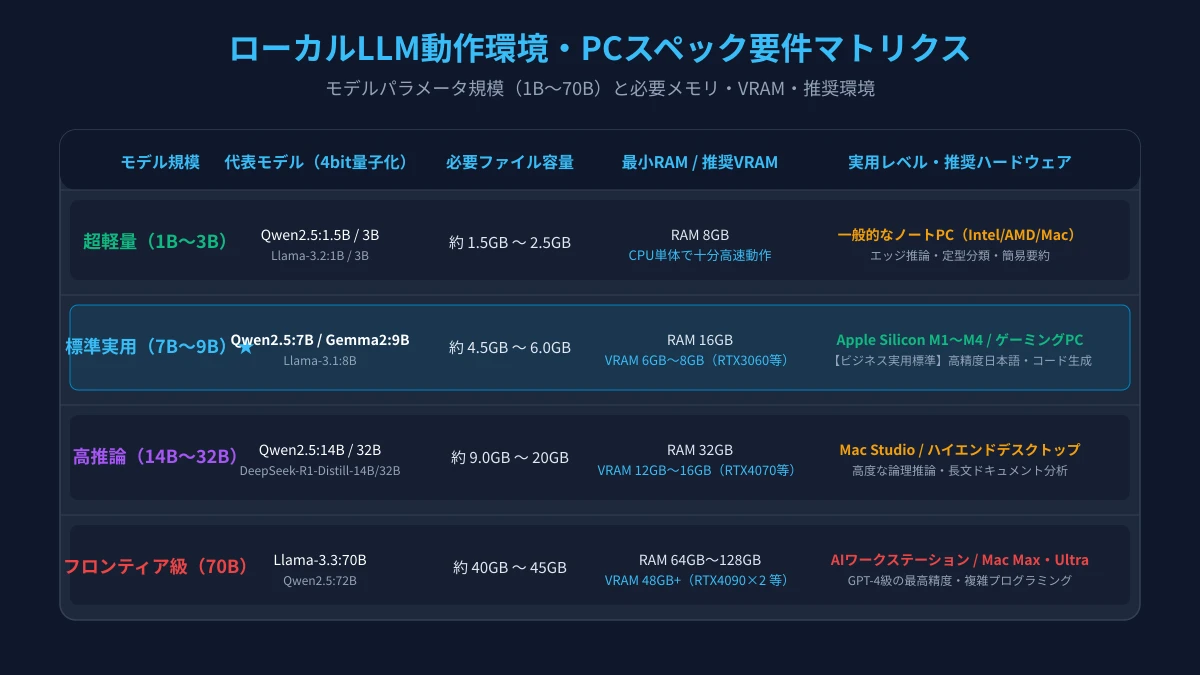
ローカル環境では、メモリ消費を大幅に削減できる「4bit量子化(Q4_K_M等)」モデルの採用が業界標準となっています。
日常的なビジネス文書作成や要約には、7B〜9B規模のモデル(Qwen 2.5:7B、Llama 3.1:8B等)がコストパフォーマンスと精度のバランスに最も優れています。
14B〜32B規模になると論理的推論力やコーディング精度が一段と向上しますが、VRAM 12GB〜16GB以上(RTX 4070等)が必要です。
70B超級のフロンティアモデルを動かすには、48GB以上のVRAMまたはMac Studio(M2/M3 Ultra・64GB〜128GB)などのハイエンド環境が必須となります。
非力なPCやMac(M1〜M4)でサクサク動かすための最適化手法
手持ちのPCスペックが標準的な場合でも、適切な設定によって動作速度を大幅に改善できます。
Apple Silicon Mac(M1〜M4)をお使いの場合は、ユニファイドメモリ構造の恩恵により、VRAM専用グラボがなくても大容量モデルを高速にロードできます。
WindowsやLinux環境では、LM Studioの「GPU Offload Layers」スライダー機能を活用し、モデルの特定層のみをGPUに乗せ、残りをCPU/RAMに分散させるハイブリッド処理が効果的です。
また、コンテキスト長(一度に読み込める過去履歴トークン数)を「2048〜4096」程度に制限することで、VRAMの過剰消費を防ぎ快適なレスポンスを維持できます。
Ollamaの特徴と実務での活用メリット・向いている人
当セクションでは、Ollamaの技術的強み、実務パイプラインでの活用価値、および推奨されるユーザー層を解説します。
コマンド1つで再現性の高いAIインフラを構築できる点が世界中の開発者から支持される理由です。
以下のリストから、Ollamaの詳細な特徴と運用法に関する各サブセクションをご確認いただけます。
- ModelfileとREST API連携による高再現性・自動化パイプラインの構築
- 最小限のコマンドで運用できる手軽さとバックグラウンド常駐機能
- どんな人・チームに向いているか(Dify連携・エンジニア・社内API基盤)
ModelfileとREST API連携による高再現性・自動化パイプラインの構築
Ollamaの最大の強みは、Dockerfileに似た「Modelfile」によってモデルの振る舞いを完全にコード管理できる点です。
ベースモデルに対してシステムプロンプト(役割設定)、温度パラメータ、停止トークンを定義し、カスタムモデルとして名前を付けて保存できます。
作成したModelfileをGitなどで共有すれば、チームメンバー全員が同一スペック・同一設定の社内専用AIを瞬時に再現できます。
さらに、インストールと同時にローカルポート `11434` でOpenAI互換のREST APIサーバーが自動起動します。
PythonやTypeScriptから `http://localhost:11434/v1` を指定するだけで、既存の生成AIプログラムを一切書き換えることなくローカルLLMへ切り替え可能です。
最小限のコマンドで運用できる手軽さとバックグラウンド常駐機能
Ollamaはターミナル操作が基本ですが、覚えるべきコマンドはわずか数個に集約されています。
モデルのダウンロードと即時起動は ollama run モデル名、ダウンロードのみは ollama pull、稼働状況確認は ollama ps だけで完結します。
詳細なインストール手順やDドライブ等へのモデル保存先変更方法については、Ollamaインストール完全ガイドで詳しく解説しています。
また、日本語実務に最適な推奨モデルの一覧やパラメータ設定コマンドは、Ollamaおすすめモデル一覧&コマンド完全ガイドをご参照ください。
Ollamaは推論リクエストがないアイドル状態が一定時間(デフォルト5分)続くと、メモリからモデルを自動アンロードしてPCのリソースを解放する賢い省電力設計を備えています。
どんな人・チームに向いているか(Dify連携・エンジニア・社内API基盤)
Ollamaの導入が最も推奨されるのは、外部の業務ツールと連携して自動化ワークフローを構築したいユーザーです。
特にノーコードAI開発プラットフォームである「Dify」や、コーディング支援ツールの「Continue」、社内RAG検索基盤との相性は抜群です。
ブラウザ上でChatGPTライクなチャット画面を使いたい場合でも、Dockerや公式フロントエンドであるOpen WebUIと簡単に接続できます。
美しいWebインターフェースでOllamaを運用する具体的な構成手順は、Ollama公式GUIの使い方とおすすめ構成で徹底解説しています。
LM Studioの特徴とGUI操作での活用メリット・向いている人
当セクションでは、LM Studioの革新的なユーザーインターフェースと、手元検証における圧倒的な利便性を解説します。
エンジニアリングの知識がなくても最先端のAIモデルを直感的に試せる点が大きな強みです。
以下のリストから、LM Studioの機能と向いている用途に関する各サブセクションをご確認いただけます。
- Hugging Face直接検索とワンクリックダウンロードが可能な神GUI
- プレビュー画面での推論パラメータ(温度・コンテキスト長)の直感調整
- どんな人・チームに向いているか(ノンプログラマー・試行錯誤・手元チャット)
Hugging Face直接検索とワンクリックダウンロードが可能な神GUI
LM Studioの最大の特徴は、世界最大のオープンソースAIリポジトリである「Hugging Face」の検索エンジンがアプリ内に統合されている点です。
ブラウザでモデルページを探してファイルを手動ダウンロードする煩わしさが一切ありません。
アプリの検索バーにモデル名(例: `qwen` や `llama`)を入力するだけで、利用可能なGGUF形式の量子化バリアントが一覧表示されます。
さらに、手持ちのPCスペックで動くかどうかが「緑(推奨)・黄(注意)・赤(メモリ不足)」のアイコンで視覚的に判定されるため、ダウンロード失敗を防げます。
ダウンロード完了後は、上部のドロップダウンメニューからモデルを選択するだけで即座に会話を開始できます。
プレビュー画面での推論パラメータ(温度・コンテキスト長)の直感調整
LM Studioは、モデルの挙動をきめ細かくテストするための「プレイグラウンド機能」が極めて充実しています。
画面右側のサイドパネルから、Temperature(温度感)、Top-P、Repetition Penalty(繰り返し制御)などの推論パラメータをスライダーで直感的に調整可能です。
プロンプトの記述方法やシステムメッセージを変更した際に出力結果がどう変化するかを、リアルタイムに比較検証できます。
推論速度(Tokens/sec)やCPU/GPUメモリ使用量、ロード時間などのパフォーマンス統計がチャット欄下部に常時表示される点も検証用として非常に便利です。
どんな人・チームに向いているか(ノンプログラマー・試行錯誤・手元チャット)
LM Studioは、コマンドラインに不慣れな企画・マーケティング担当者や、新しいオープンモデルを頻繁に試したいAIリサーチャーに最適です。
「手元で機密文書を要約させたい」「新しい日本語モデルの対話品質をサクッと確認したい」といった単体利用のシーンで最高の体験を提供します。
また、LM Studio内にも「Local Inference Server」機能が搭載されており、ワンクリックでローカルAPIサーバー(ポート1234)を起動することも可能です。
ただし、常時バックグラウンドでデーモン運用する用途ではOllamaの方が軽量かつ安定しているため、手元検証用としての利用が主流です。
【実務比較】機能・拡張性・日本語性能の徹底比較
当セクションでは、OllamaとLM Studioの機能性・日本語処理能力・ライセンス面での違いを多角的に比較検証します。
実務での運用フェーズにおける具体的な違いを把握することで、長期的な利用方針を確立できます。
以下のリストから、各評価軸に基づく比較サブセクションをご確認いただけます。
- UIと操作性:CLI/Open WebUI vs 単体完結型デスクトップアプリ
- 日本語対応力と推奨モデル(Qwen 2.5・Llama 3.3・Gemma 2)の使い分け
- 商用利用・ライセンス・機密情報保護(データレジデンシー)の安全性
UIと操作性:CLI/Open WebUI vs 単体完結型デスクトップアプリ
OllamaとLM Studioの主要な項目ごとの詳細な比較を下表およびチャートに整理しました。
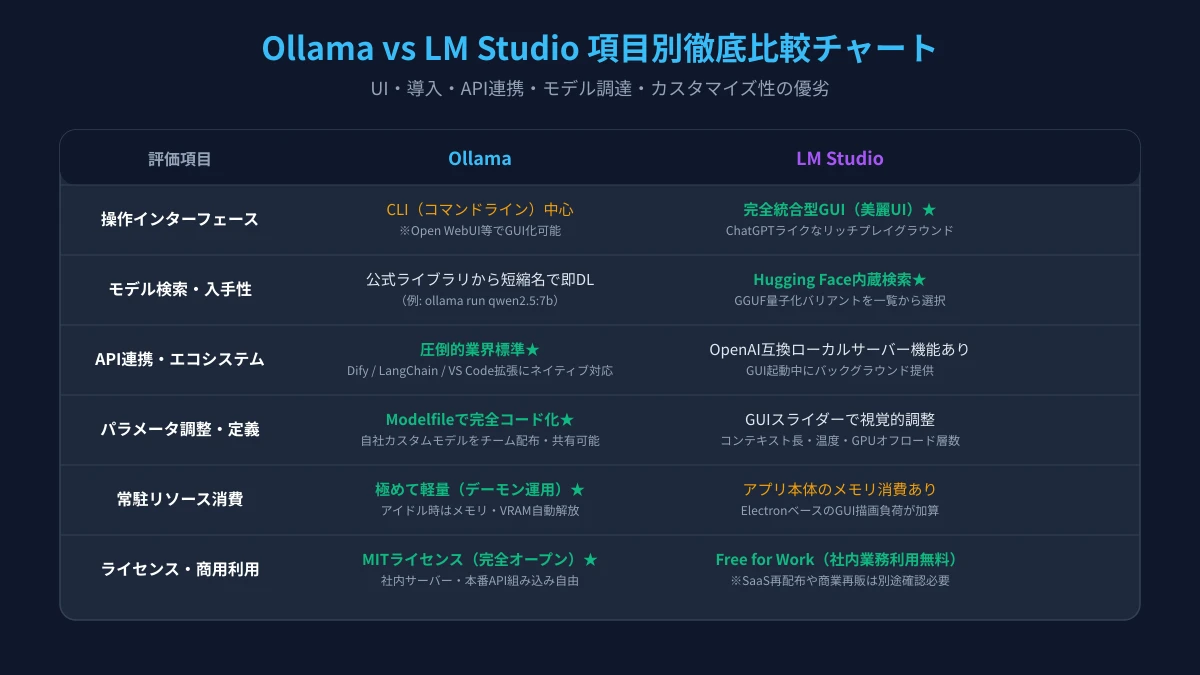
| 比較項目 | Ollama | LM Studio |
|---|---|---|
| 操作インターフェース | CLI(コマンドライン)/ Webフロント分離型 | 完全統合型GUIデスクトップアプリ |
| モデル入手方法 | 公式レジストリから短縮名でpull | Hugging Faceをアプリ内で直接検索・DL |
| 外部ツール連携(API) | ◎ 圧倒的標準(Dify/LangChainネイティブ) | ○ 内蔵ローカルサーバー機能(ポート1234) |
| メモリ効率・常駐負荷 | ◎ 極めて軽量(アイドル時自動解放) | △ GUI起動分のリソース消費あり |
| 設定のコード管理 | ◎ Modelfileで完全コード共有可能 | ○ GUIスライダーで手動調整・プリセット保存 |
| ライセンス形態 | MITライセンス(完全オープンソース) | 独自(Free for Work:社内業務利用無料) |
単体での使い始めやすさではLM Studioに軍配が上がりますが、システムの拡張性や自動化パイプラインへの組み込みやすさではOllamaが圧倒的に優位です。
日本語対応力と推奨モデル(Qwen 2.5・Llama 3.3・Gemma 2)の使い分け
OllamaとLM Studioのどちらを使用する場合でも、動作するAIモデルの性能自体は「同じGGUFモデル」であれば同等です。
2026年現在のローカルLLMシーンにおいて、日本語実務で最も推奨されるのは「Qwen 2.5シリーズ」です。
Qwen 2.5は多言語性能が極めて高く、7Bや14Bといった中型モデルでも極めて自然で流暢な日本語ビジネス文書を作成できます。
英語圏での最高精度と広範なツール呼び出し能力を重視する場合は「Llama 3.1(8B)/ Llama 3.3(70B)」が適しています。
Googleが開発した「Gemma 2(9B / 27B)」は要約タスクや論理的推論に強みがあり、用途に応じた使い分けが効果的です。
商用利用・ライセンス・機密情報保護(データレジデンシー)の安全性
企業の業務環境でローカルLLMを導入する際、最も注意すべきなのが「ツールの利用規約」と「モデル自体の商用ライセンス」です。
ソフトウェア自体のライセンスにおいて、Ollamaは「MITライセンス」を採用しており、商用利用や再配布に制限がありません。
LM Studioは2024年以降「Free for Work」ポリシーを採用しており、一般企業の社内業務利用は完全無料で認められています。
ただし、LM Studioを自社SaaS製品に組み込んで再配布・再販売する場合は別途商用契約が必要となる点にご留意ください。
また、動かすモデル(Llama 3系やQwen 2.5等)ごとのオープンライセンス規約(月間アクティブユーザー制限やクレジット表記要件など)も事前に確認しておく必要があります。
初心者向けスタートアップ手順と目的別おすすめ構成
当セクションでは、今日から手元のPCでローカルLLMを最短で動かすための具体的な導入手順と意思決定フローを解説します。
目的に合わせた正しいツール選択を行うことで、無駄な迷いなく実務へスムーズにAIを組み込めます。
以下のリストから、導入手順とおすすめ構成に関する各サブセクションをご確認いただけます。
- Ollamaの最短導入手順と公式GUI・WebUI連携のステップ
- LM Studioの最短導入手順と日本語モデルダウンロード手順
- 目的別の最適構成(文章要約・社内RAGボット・コード補完・API連携)
Ollamaの最短導入手順と公式GUI・WebUI連携のステップ
Ollamaを導入する手順は極めてシンプルです。
公式サイト(ollama.com)からインストーラー(Windows / macOS / Linux)をダウンロードして実行します。
インストール完了後、ターミナルまたはPowerShellを開き、以下のコマンドを1行実行するだけで最初の日本語モデルが起動します。
ollama run qwen2.5:7b初回はモデルのダウンロードが自動で行われ、完了するとその場で対話型チャットが開始されます。
Webブラウザでチャットしたい場合は、Open WebUIをDockerで起動するか、公式GUIフロントエンドを導入することで瞬時にChatGPT風の画面が完成します。
LM Studioの最短導入手順と日本語モデルダウンロード手順
LM Studioを導入する場合は、公式サイト(lmstudio.ai)からインストーラーをダウンロードして起動します。
初回起動後、左側の虫眼鏡アイコン(Search)をクリックし、検索欄に qwen2.5-7b-instruct と入力します。
検索結果から推奨される量子化形式(例: `Q4_K_M`)の横にある「Download」ボタンをクリックするだけで、ダウンロードが自動で進みます。
ダウンロード完了後、上部のチャットアイコンをクリックし、モデル選択メニューからダウンロードしたモデルを選ぶだけで、すぐに日本語でのチャットが開始できます。
目的別の最適構成(文章要約・社内RAGボット・コード補完・API連携)
あなたのスキルや業務目的に合わせた最適な導入判断フローを下図に整理しました。
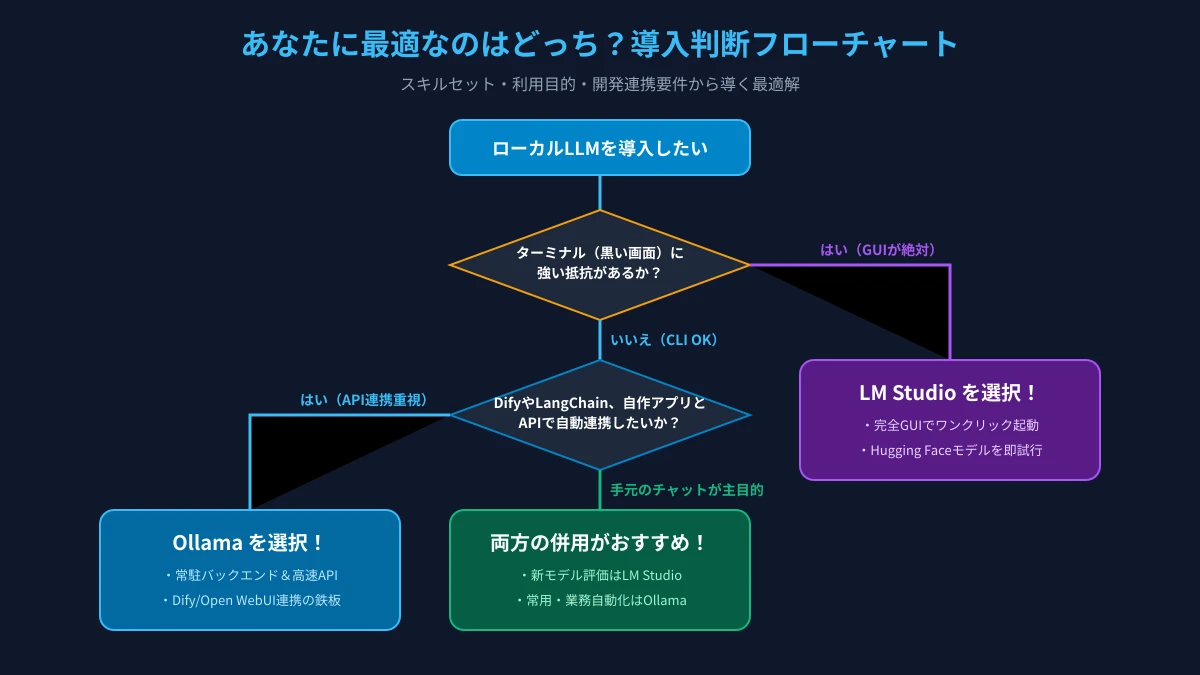
「手元の機密文書の要約や翻訳を手軽に行いたい」場合は、設定不要なLM Studioが第一選択となります。
「社内ドキュメントを検索するRAGチャットボットをDifyで作りたい」場合は、バックエンドとして稼働するOllama一択です。
「プログラミング作業中にVS Codeからローカルでコード補完させたい」場合も、常駐APIを持つOllamaがベストマッチします。
「まずはLM Studioで手軽に各種モデルの日本語品質を比較し、実務で常用するモデルが決まったらOllamaで自動化基盤へ組み込む」という2段構えのステップアップが最も成功確率の高いアプローチです。
まとめ
本記事では、ローカルLLMの2大実行環境である「Ollama」と「LM Studio」の違い、必要PCスペック、各ツールの特徴、実務での日本語性能、および目的別の選び方を徹底比較しました。
GUIによる直感操作と手元でのモデル比較・検証を最優先するなら「LM Studio」、外部ツールとのAPI連携やDifyを用いた業務自動化を目指すなら「Ollama」が最適解です。
ローカルLLMを活用すれば、クラウドへの情報漏洩リスクを完全に遮断しながら、完全無料のプライベートAI環境を構築できます。
まずは手持ちのPCにどちらか一方をインストールし、実用性の高い日本語モデル「Qwen 2.5(7B)」を動かしてローカルAIの俊敏なレスポンスを体感してみてください。
【成果持ち帰り型3週間】
研修だけで終わらせない!「自社専用AI」定着パッケージ
「社員がAIを使えない」「自社商材に合わない」を解決。講師がその場で実務用にカスタマイズ。月額10万円〜。