
(最終更新日: 2026年07月01日)
「GitHub Copilot Workspaceが気になるけれど、具体的にどう使えばいいの?」「料金やはじめ方、従来のCopilotとの違いを知りたい」と悩んでいませんか。
自然言語で指示を出すだけで、計画から実装、ビルド、テスト、プルリクエスト作成まで自動で行ってくれると話題ですが、料金体系の変更や他のツールとの違いが分からず、導入を迷っている方も多いでしょう。
この記事では、2026年最新の一般提供(GA)情報や、新しく導入された『GitHub AI Credits』の従量課金システム、競合ツール(Claude CodeやCursorなど)との違いから基本操作まで徹底解説します。
最後まで読むことで、この次世代AI開発環境を実務やプロジェクトへスムーズに導入し、開発生産性を劇的にアップさせるための具体的なアクションが明確になります。
GitHub Copilot Workspaceとは?進化を遂げたAI開発環境の全貌
当セクションでは、進化したAI開発環境であるGitHub Copilot Workspaceの概要、従来のコード補完機能(Chatなど)との違い、および導入によるメリットについて解説します。
この内容を理解することが重要である理由は、2026年現在のAI駆動開発(Agentic Development)の本質を掴むことで、現場における開発生産性の向上やチームプロセスの自動化を最も効果的な形で設計できるようになるからです。
- Copilot Workspaceの基本概要と従来Copilot/Chatとの違い
- Copilot Workspaceの活用で得られるベネフィット
- 競合AI開発エージェント(Claude Code・Cursor等)との違いと独自優位性
Copilot Workspaceの基本概要と従来Copilot/Chatとの違い
GitHub Copilot Workspaceは、従来の単純なコード補完機能を超え、開発タスク全体のライフサイクルを一気通貫でサポートするAIネイティブな開発環境です。
これまでのCopilot Chatなどは、特定のファイルに対するピンポイントな質問回答やコード生成など、局所的な「コーディングの助手」として動作していました。
それに対してWorkspaceは、「このバグを修正する」といった自然言語のタスク指定を起点に、仕様策定、実装計画の立案、複数ファイルの書き換え、テスト、プルリクエスト作成までを丸ごとAIが自律的に実行します。
プロジェクト全体をまたぐ広範囲な設計変更や新規機能の立ち上げタスクを、構造化されたワークフローで安全に進められる点が、従来機能との本質的な違いです。
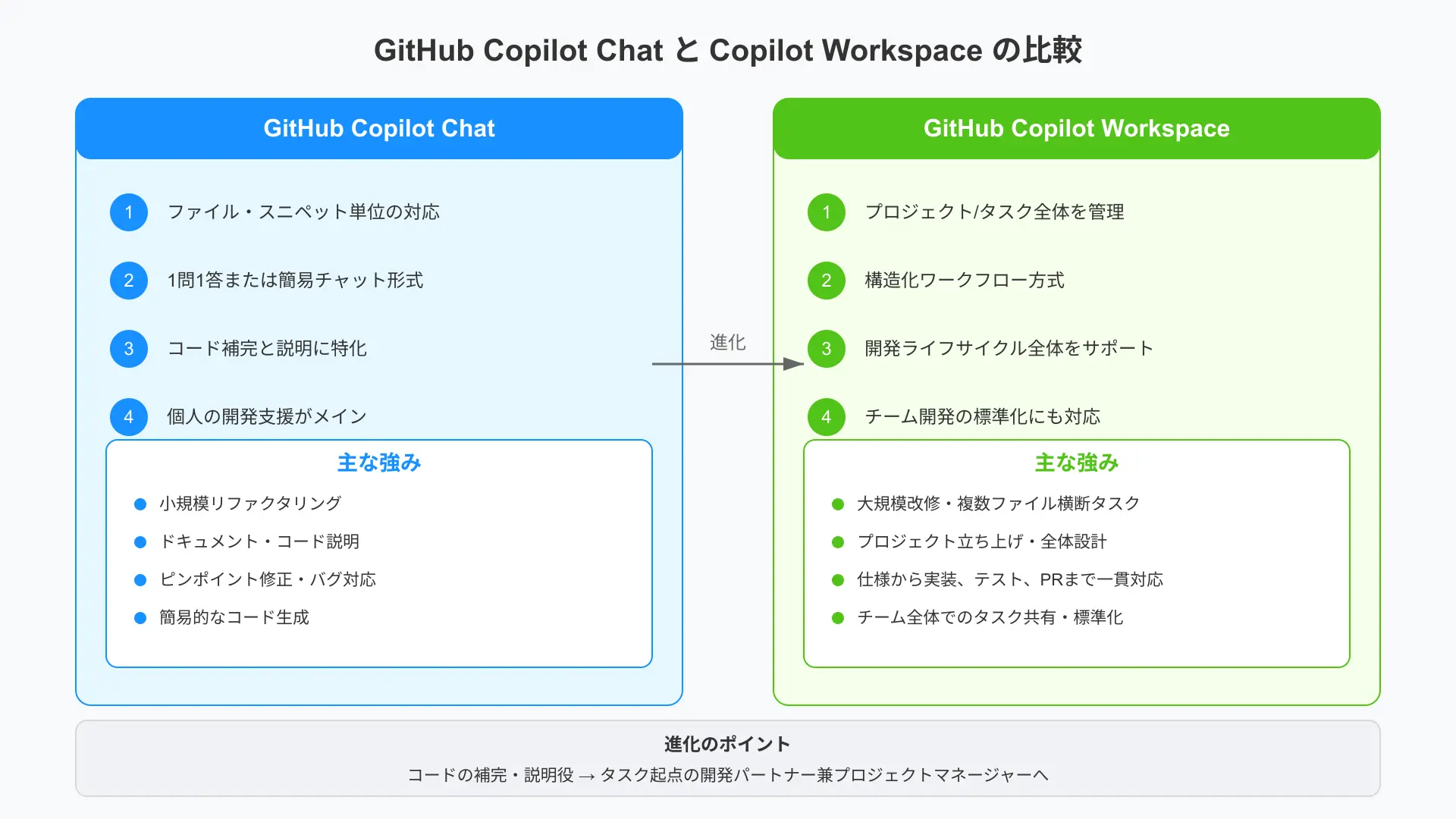
この2つの機能を適材適所で使い分けることで、個人のコーディングスピードだけでなく、プロジェクト全体の開発効率を最大限に高めることができます(参考:Copilot Workspace公式ブログ)。
Copilot Workspaceの活用で得られるベネフィット
Workspaceを開発チームに導入することで、開発者は退屈な定型作業から解放され、より本質的な設計や仕様の検討に集中できます。
なぜなら、タスクを投げるだけでAIが修正対象ファイルの特定や詳細な設計書を自動生成するため、「どこをどう直すべきか」の調査時間を劇的に削減できるからです。
また、AIの提案に対して開発者が任意のステップでレビューや修正を加えることができるため、コードの品質や意図を完全に人間が主導権を握ってコントロールできます。
仕様策定から自動テストの実行、プルリクエストの自動作成までがシームレスに連携し、手戻りの少ないセキュアな開発サイクルが確立できることが導入の最大のベネフィットです。
これにより、属人化しがちな開発計画や設計プロセスが標準化され、ジュニア開発者の教育コスト削減やチーム全体の開発生産性の底上げが自然と実現します。
競合AI開発エージェント(Claude Code・Cursor等)との違いと独自優位性
2026年現在、AI開発エージェントの分野ではCLIベースのClaude Codeや、AI特化型エディタであるCursorなどの強力な競合ツールが普及しています。
これらに対してGitHub Copilot Workspaceが持つ独自の強みは、GitHubプラットフォームとの強力かつネイティブな密結合設計にあります。
外部ツールはローカルPCの動作環境に依存しがちですが、WorkspaceはGitHub上のIssueやPRと完全に連動し、環境構築なしでクラウド上で即座にタスクを実行可能です。
Webブラウザ、Codespaces、GitHub Actionsといった強力なGitHubエコシステムと密接に連携し、チーム開発におけるレビュー動線を壊さずにAI駆動開発を定着させられることが最大の独自優位性です。
他のツールが個人のプログラミング作業を局所的に高速化するのに対し、Workspaceはチームによる「Gitフロー」そのものをAIでアップグレードします。
Copilot Workspaceの使い方完全ガイド|導入・基本操作・反復活用のコツ
このセクションでは、GitHub Copilot Workspaceを実際にプロジェクトへ導入し、日々の業務で活用するための具体的な操作手順と活用のコツを解説します。
その理由は、タスク起点でAIとコラボレーションするWorkspace独自の『4段階サイクル』やアクセス動線を正しく理解しなければ、AIの誤認や不要な手戻りを防ぎながら効率的に作業を完結させることができないからです。
- 導入前の準備と有効化の流れ
- Workspaceセッションの開始方法
- 操作インターフェース(Web/VS Code)の特徴と使い分け
- 設計、計画、実装を反復的に洗練させる流れ
- 検証・テスト・プルリクエスト作成機能
- 外出先でもコードレビュー:GitHub Mobileアプリからの起動手順
導入前の準備と有効化の流れ
GitHub Copilot Workspaceを利用するためには、個人アカウントまたは組織アカウントで適切な有料プランが有効化されている必要があります。
一般提供(GA)された現在、利用を始めるには個人向けのProプランや、組織向けのBusiness、Enterpriseプランのいずれかのサブスクリプション契約が前提となります。
組織の開発リポジトリで利用する場合は、GitHubの管理者設定画面において、WorkspaceのOAuthアプリケーションに対する利用承認や機能の有効化設定を事前に完了させておく必要があります。
セキュリティポリシーやチームのアクセス権限を組織管理者があらかじめ正しく設定し、開発メンバーが即座にWorkspaceセッションを作成できる環境を準備することが導入の第一歩です(参考:公式Copilot Workspaceドキュメント)。
Workspaceセッションの開始方法
Workspaceでの開発セッションは、GitHub上のIssue、プルリクエスト、リポジトリトップなど、さまざまな画面から直接開始することができます。
たとえば、解決したいバグの「GitHub Issue」を開き、画面に表示される専用のボタンをクリックするだけで、AIが課題の内容をコンテキストとして自動で読み込みます。
新規の機能開発などでは、リポジトリのトップから「Open in Copilot Workspace」を選択し、自然言語で直接タスクの要望を入力して起動することも可能です。
既存のチケット(Issue)やPRの文脈をそのまま引き継いでセッションを立ち上げ、プロンプトを一から入力し直す手間を最小限に抑えることが効果的な運用のコツです(参考:ユーザーマニュアル)。
操作インターフェース(Web/VS Code)の特徴と使い分け
Copilot Workspaceは、手軽に利用できるWebブラウザ用のダッシュボードと、詳細なコーディングを行うためのVS Code拡張機能の双方から操作できます。
Webブラウザ版は、タスク、仕様、計画、実装結果の主要なパネルが並び、全体の設計図を視覚的にレビュー・操作するのに最適です。
一方、ローカル環境での詳細なデバッグ作業や、手動での細かなコード編集を行いたい場合は、VS Code上にセッションをシームレスに同期させて作業を移行できます。
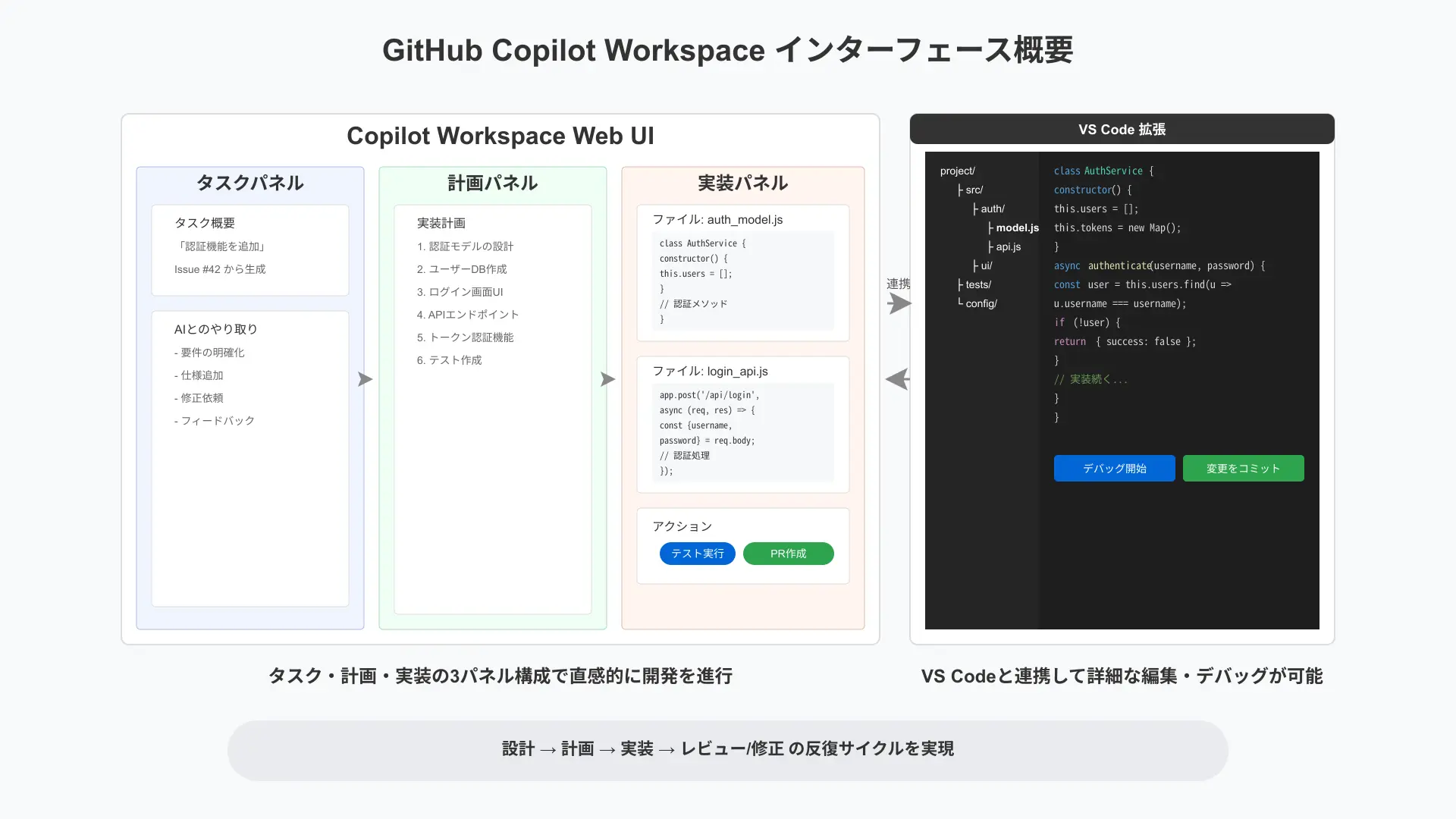
仕様策定や実装計画などの大枠の合意形成はWeb UIで行い、最終的なデバッグや細部のリファクタはVS Codeエディタで行うという役割分担が、最も生産性を高めるアプローチです。
設計、計画、実装を反復的に洗練させる流れ
Workspaceでの開発プロセスの神髄は、「仕様策定」「実装計画」「コード生成」「プレビュー」の各フェーズを人間がコントロールしながら反復的に進める点にあります。
AIが最初に提示する仕様案(Specification)に抜け漏れがあれば、開発者がテキストを直接書き換えることで、仕様の精度をその場で高められます。
その後、どのファイルを修正するかを示す計画(Plan)をレビューし、実行指示を与えることで、初めて実際のコード(File Changes)が安全に出力されます。
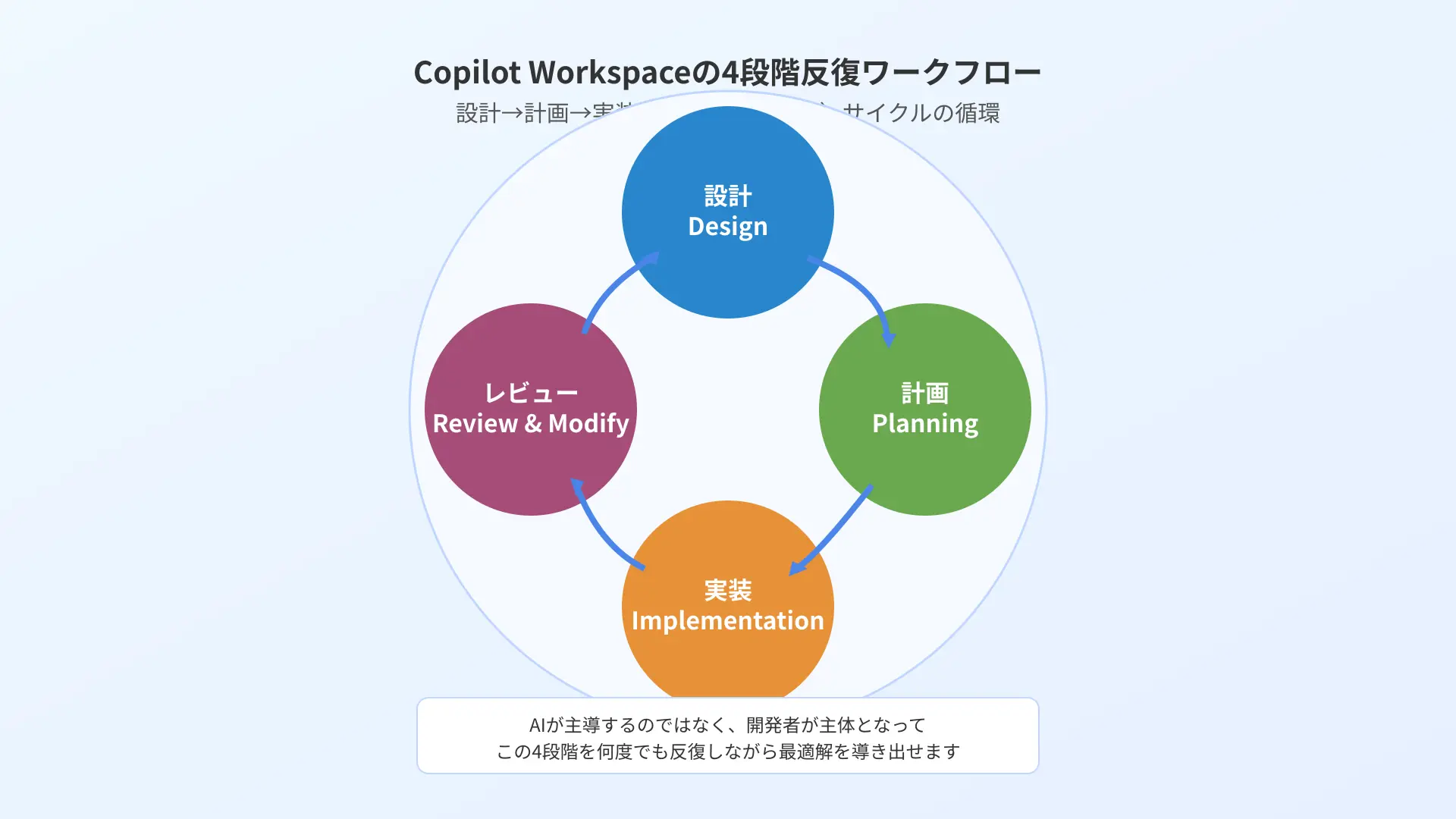
AIの出力を鵜呑みにして一気に実行するのではなく、各ステップで人間の『意図』をレビューを通じて織り込みながら段階的にコードを完成させることが手戻りを防ぐ最大のポイントです。
検証・テスト・プルリクエスト作成機能
生成されたコードは、Workspaceがクラウド上で連動するGitHub Codespacesなどの統合サーバーを用いて、その場ですぐにビルドや検証テストを実行できます。
テストの実行ボタンを押すだけでビルドエラーやコードの破綻がないかを自動検証し、エラーが出た場合はAIが内容を分析して自動で追加の修正プログラムを提案します。
すべてのテストが正常に通ったことを確認したら、同じ画面からワンクリックでプルリクエスト(PR)を作成してGitHub上に直接コミットできます。
検証のためのローカル環境構築の手間を省き、コード生成からテスト、コミットまでを一気にクラウド上で完結させることが、開発サイクルの圧倒的な高速化に寄与します。
外出先でもコードレビュー:GitHub Mobileアプリからの起動手順
GitHub Mobile(スマートフォン・タブレット向けアプリ)の進化に伴い、現在は外出先からでもモバイルデバイス経由でWorkspaceを簡単に起動・レビューできます。
移動中にスマートフォンのアプリで通知されたIssueやプルリクエストから、直接「Open in Copilot Workspace」のオプションをタップして起動します。
モバイル用のタッチUIに最適化された画面上で、AIの提案した実装計画をチェックし、問題がなければそのままビルド・テストを実行してプルリクエストにマージする指示が出せます。
PCを開けない出張中や緊急の障害対応時にモバイルデバイスを活用してWorkspaceを即座に立ち上げ、レビューとデプロイの承認を迅速に行うことが、チームのダウンタイム削減に直結します。
このモバイル連携により、場所の制約を受けずにプロジェクト全体のタスクを常に最新の進捗に保つことが可能になります。
Copilot Workspaceの料金体系とコスト管理ガイド
このセクションでは、GitHub Copilot Workspaceの基本料金体系と、実行に付随するリソース課金、およびコスト最適化のための管理方法を解説します。
理由は、2026年より移行した新しい課金システム(AI Credits)や、Codespaces等のクラウド環境の従量課金ルールを正しく把握していなければ、エージェント機能の多用によって予算を大きく超過するリスクがあるからです。
料金プランの詳細と利用にかかる総コスト(TCO)
Copilot Workspace自体に独立した月額課金はなく、利用資格はベースとなるGitHub Copilot有料プランのサブスクリプションに含まれています。
具体的には、個人向けのPro(月額10ドル)、法人向けのBusiness(月額19ドル/ユーザー)、Enterprise(月額39ドル/ユーザー)のユーザーであればWorkspaceの基本機能を利用できます。
しかし、実際の開発・ビルド時にCodespacesを起動して実行するため、コンピュート時間やストレージの利用に伴うインフラ料金が「従量課金」として加算されます。
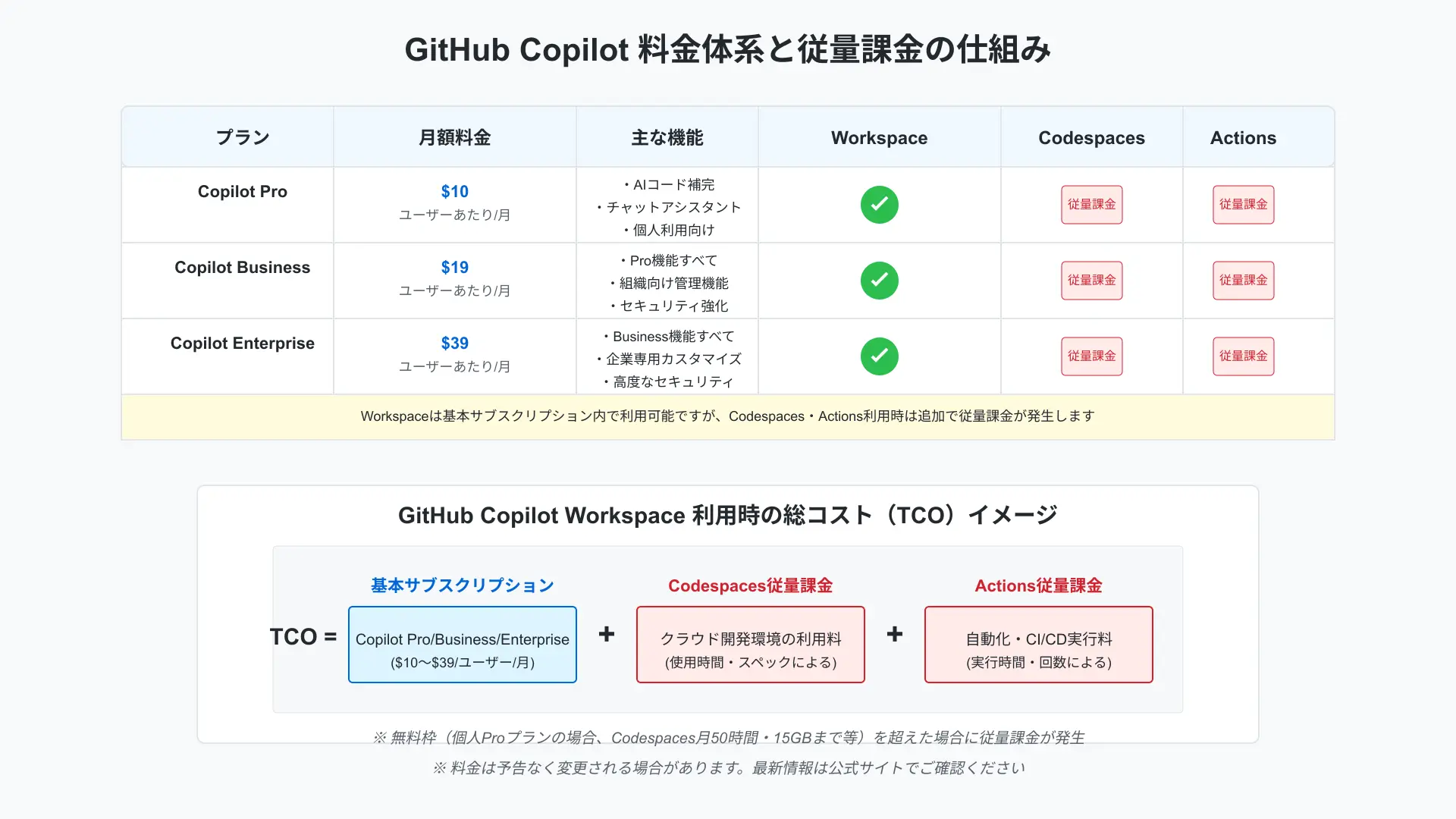
月額の固定ライセンス費用に加えて、実際のビルド・テストで消費されるCodespacesやActionsのインフラ利用料を見積もり、プロジェクト全体のTCOを正しく把握することが必要です。
最新の正確なライセンス料や従量単価の詳細については、契約の更新前に必ずGitHub公式プライシングページで最新情報を確認してください。
導入時の注意点とコスト最適化のヒント
組織やチームでWorkspaceを本格導入する場合は、不必要なリソースの稼働や無駄なコンピュートの発生を防ぐコスト管理設定が不可欠です。
なぜなら、不要なWorkspaceセッションやCodespacesが裏で起動したまま放置されると、毎月想定外の従量課金が発生し続ける原因になるからです。
具体的には、GitHubの組織管理者画面から「Codespacesの自動シャットダウン時間(アイドル検知)」を短く設定し、最大利用可能ストレージに制限をかける運用が非常に有効です。
メンバー全員に対してセッション終了後のコンピュート環境の削除を徹底させ、管理画面で月次予算の上限と自動警告のアラートを定義しておくことがコスト肥大化を防ぐ鉄則です。
これにより、無駄なリソース消費を100%カットし、AI導入の本来 of 目的である「開発生産性向上」に見合った費用対効果を維持することができます。
2026年6月移行の『GitHub AI Credits』と使用量ベース課金の注意点
GitHubは、2026年6月1日以降、エージェント開発ワークフロー(Workspace等)の高度化に伴い、従来の定額制から「GitHub AI Credits」を用いた使用量ベース(従量課金)の課金モデルへ完全に移行しました。
これは、何十ものファイルを自律解析してコードを生成するような複雑なタスクは、従来のチャットと比較して膨大なトークン・クレジットを消費するためです。
各定額プランには毎月一定の基本AIクレジットが付与されますが、Workspaceで長時間の計画・コード生成を繰り返すとクレジットが急激に消費され、超過分は従量で請求されます。
チームのトークン消費量やダッシュボードに表示されるAI Credits of 残量を定期的にモニタリングし、不要な巨大リクエストやハルシネーションの繰り返しによる無駄なクレジット消費を抑制することが極めて重要です。
特に、ソースコード補完やNext Edit Suggestionsといった機能はクレジットを消費しないため、これらとWorkspaceを上手く使い分けることがコスト管理の鍵となります。
Copilot Workspaceに向いている・向いていない案件と活用時の課題
このセクションでは、GitHub Copilot Workspaceがその真価を発揮する得意な案件と、逆に現状では避けるべき苦手なタスク、および運用の落とし穴について解説します。
なぜなら、AIエージェントの処理特性や現状の技術的限界を正しく理解し、適材適所の範囲でAIに指示を出す運用設計を行わなければ、手戻りの増加や意図しないファイルの破損を引き起こす原因になるからです。
活用効果が高いユースケース
GitHub Copilot Workspaceは、手順がある程度標準化された定型的な開発タスクや、構造的な変更が必要な中規模の改修で驚異的な効果を発揮します。
たとえば、Webアプリケーションの新しいCRUD機能(登録・編集・削除など)の追加や、仕様が定まったAPIの定義ファイルの作成、テストコードの量産といったタスクが最適です。
また、古い言語バージョンから最新環境へのフレームワークの移行や、複数ファイルに散らばった定数定義の一括書き換えといったタスクも、AIが正確に対象を抽出して実装します。
タスクの流れ(仕様→計画→コード生成)をIssueベースで論理的に管理でき、反復レビューで段階的にバグを取り除ける案件を優先的に割り当てることが、導入成功の定石です。
現状注意すべき限界と課題
Workspaceは強力なツールである一方、プロジェクトの規模や指示の複雑さによっては、手戻りを増やすいくつかの限界が存在します。
特に注意すべき既知の問題として、数千行を超える巨大なソースファイルの直接編集や、システム全体の設計思想が曖昧な状態でのゼロからの機能作成などが挙げられます。
このようなタスクでは、AIが文脈を誤認(ハルシネーション)し、無関係な設定ファイルを書き換えたり、不要なコードを挿入してビルドエラーを頻発させることがあります。
AIが自律的にテストを修復しようとしてエラーの無限ループに陥るリスクがあるため、完全に自動化を信じるのではなく、常に人間による厳しい中間コードレビューが必須であることを意識する必要があります(参考:Known Issuesリスト)。
効果を最大化するための実践Tips
Workspaceの力を120%引き出すための最大のコツは、AIを有能な「ジュニアエンジニア」として扱い、明確な範囲指定とこまめなフィードバックを与えることです。
「認証機能を実装して」といった曖昧な指示ではなく、「src/auth.js に限定して、SSO 連携用の関数を追加してください。他の認証処理には一切触らないでください」のように修正対象を厳格に指定します。
また、AIが提示した「実装計画(Plan)」の段階で、不要なファイルの編集ステップが含まれていれば、生成を実行する前に人間が削除や修正を行うことが非常に有効です。
具体的な対象ファイル、適用する技術仕様、および除外条件をリスト形式で明確に指示し、計画の段階でAIの軌道を厳しく補正することが手戻りを防ぐ最大のTipsです(参考:5 tips and tricks when using Workspace)。
コンテキスト過多とトークン浪費を防ぐためのリポジトリ整理術
Workspaceのクレジット(AI Credits)消費と処理の遅延を防ぐためには、AIに読み込ませるコンテキストの量をコントロールする工夫が不可欠です。
リポジトリ内に大規模なバイナリデータ、古いビルド成果物、あるいは不要なドキュメントが大量に残っていると、AIがそれらを無駄に読み込んでトークン消費を肥大化させます。
これに対処するためには、プロジェクトのルートディレクトリに `.copilotignore` などの設定ファイルを正しく配置し、AIスキャンから除外するディレクトリを明記することが効果的です。
不要なアセットやログファイルをAIの読み込み対象から完全に除外し、クレジットの無駄な消費とコンテキストウィンドウの破綻を未然に防止することが、運用の最適化に直結します。
これにより、本当に修正が必要なソースファイルだけがAIに供給され、低コストで迅速な実装計画の自動生成が実現します。
他Copilot機能との使い分け・よくある疑問Q&A
このセクションでは、GitHub Copilot Workspaceと類似機能の具体的な違いや、導入・運用時によくある技術的な疑問についてQ&A形式で詳しく解説します。
理由は、製品ラインナップや類似コマンドの乱立により、「どれをどのタスクで使うべきか」「エラー時の対処法はどうなっているか」という点で現場に混乱や誤解が生じやすいからです。
- Q: Copilot ChatとWorkspaceの違い/どちらをどう使うべき?
- Q: Workspaceは無料で使える?/個人・組織の料金は?
- Q: Copilotの弱点(現状の限界・運用上の注意点)は?
- Q: クレジット枠(AI Credits)の上限に達した時の復旧手順は?
Q: Copilot ChatとWorkspaceの違い/どちらをどう使うべき?
結論として、Chatは「その場での局所的なコード説明や簡易生成」、Workspaceは「タスク起点での数ファイルにまたがる構造的な改修」で使い分けます。
Chatはエディタ内で「この関数の挙動を解説して」や「テストコードを1ファイル書いて」というようなピンポイントの解決をミリ秒単位のスピードで実行するのに優れています。
一方のWorkspaceは、Issueに紐付いた複雑な開発タスク全体の流れを構造化されたワークフローで処理し、プルリクエスト作成までを丸ごとサポートする設計です。
バグの原因究明や1行単位のコード修正はChatを使い、機能追加や大規模リファクタなどのプロジェクト規模の課題はWorkspaceで進めることが、公式でも推奨される正しい住み分けです。
Q: Workspaceは無料で使える?/個人・組織の料金は?
Workspace単体の独立した無料プランはなく、個人用のPro(月額10ドル)、法人用のBusinessやEnterpriseといった定額ライセンスの契約者向け機能として提供されています。
したがって、有料のCopilotプランに加入しているユーザーであれば、追加のサブスクリプション料金を支払うことなくWorkspaceの基本機能を利用できます。
ただし、Workspace経由でCodespacesの環境を起動してテストを実行する際は、その時間やデータ容量に応じた従量インフラコストが個別に発生します。
定額ライセンスの付帯機能としてWorkspaceを利用しつつ、裏で稼働するCodespacesのストレージ・コンピュート料金を別枠の予算として管理することが、正確な運用コストの設計には欠かせません(詳細な仕様は料金解説ページを参照)。
Q: Copilot of 弱点(現状の限界・運用上の注意点)は?
Copilot Workspaceの最大の弱点は、AIがプロジェクト独自の特殊なドメイン知識や暗密の設計ルールを完全に理解できない点にあります。
そのため、指示の内容が曖昧だったり、古いライブラリを使用している環境では、AIが誤った修正計画を強行し、ビルド不能なコードを出力するハルシネーションが発生します。
特に、自動テスト修復を実行させた際に、テストの設定ファイルを書き壊してしまい、検証プロセス自体が動作しなくなるエラーも既知の課題として報告されています。
AIを『自律的にすべてを完結させるプロ』と見なさず、必ず開発者が計画とコード差分を1行ずつ目視で確認・承認した上でマージを行うことが、運用上の最大の注意点です(参考:Copilot Workspace – GitHub Next)。
Q: クレジット枠(AI Credits)の上限に達した時の復旧手順は?
毎月付与される基本の「GitHub AI Credits」を使い果たした場合、Workspaceでの計画生成や自律実装タスクの実行は一時的に停止されます。
この状態から速やかに復旧するためには、GitHubの個人または組織のアカウント設定から、追加のAI Creditsを従量ベースで購入する設定をオンにする必要があります。
組織プランの場合は、メンバー間で余っているクレジットを自動で配分・利用し合える「プール機能」をあらかじめ有効にしておくことで、個人の上限到達による作業ストップを防げます。
組織の管理者画面からAI Creditsの共有(プール)設定と、上限超過時の追加決済リミットを事前に構成しておくことで、チームの開発プロセスを停滞させずに運用できます。
この復旧・管理手順を標準化しておくことで、開発の山場におけるAI機能の一時停止トラブルを未然に防ぐことが可能になります。
まとめ
GitHub Copilot Workspaceは、仕様策定から実装、テスト、プルリクエスト作成までをタスク起点で自律支援する次世代のAI開発環境です。
2026年より導入された『GitHub AI Credits』の消費モデルやCodespacesの従量課金設計を正しく管理し、競合するCursorやClaude Codeとの違いを理解して活用することで、開発現場の生産性は極限まで向上します。
AIエージェントの力を組織全体に正しくインストールし、実務直結の開発フローを定着させたい企業様は、ぜひ以下の定着ソリューションを参考にしてください。
【成果持ち帰り型3週間】
研修だけで終わらせない!「自社専用AI」定着パッケージ
「社員がAIを使えない」「自社商材に合わない」を解決。講師がその場で実務用にカスタマイズ。月額10万円〜。